はじめに
          GitHub Copilot では、コードを確認し、フィードバックを提供できます。 可能であれば、 Copilotのフィードバックには、数回のクリックで適用できる推奨される変更が含まれています。

          GitHub Copilotコード レビューの完全な概要については、[AUTOTITLE](/copilot/concepts/code-review) を参照してください。
          Copilotコード レビュー は、エンタープライズ管理者または組織の所有者が有効にした場合、 Copilot ライセンスを持たない組織メンバーでも使用できます。
          [
          Copilotコード レビュー ライセンスを持たない組織メンバーのCopilot](/copilot/concepts/agents/code-review#copilot-code-review-for-organization-members-without-a-copilot-license)を参照してください。
Copilotコード レビュー の使用
これらの手順では、Copilotコード レビュー Web サイトでGitHubを使用する方法について説明します。 他の一般的なコーディング環境での指示を見るには、ページの上部で適切なタブをクリックしてください。
-
GitHub.comで、プル要求を作成するか、既存のプル要求に移動します。 -
**[校閲者**] メニューを開き、[**Copilot**] を選択します。![[Reviewers] メニューからの Copilot の選択のスクリーンショット。](/assets/cb-33497/images/help/copilot/code-review/request-review@2x.png)
-
Copilotが pull request を確認するまで待ちます。 通常、これにかかる時間は 30 秒未満です。 -
下にスクロールして、 Copilotのコメントを読みます。
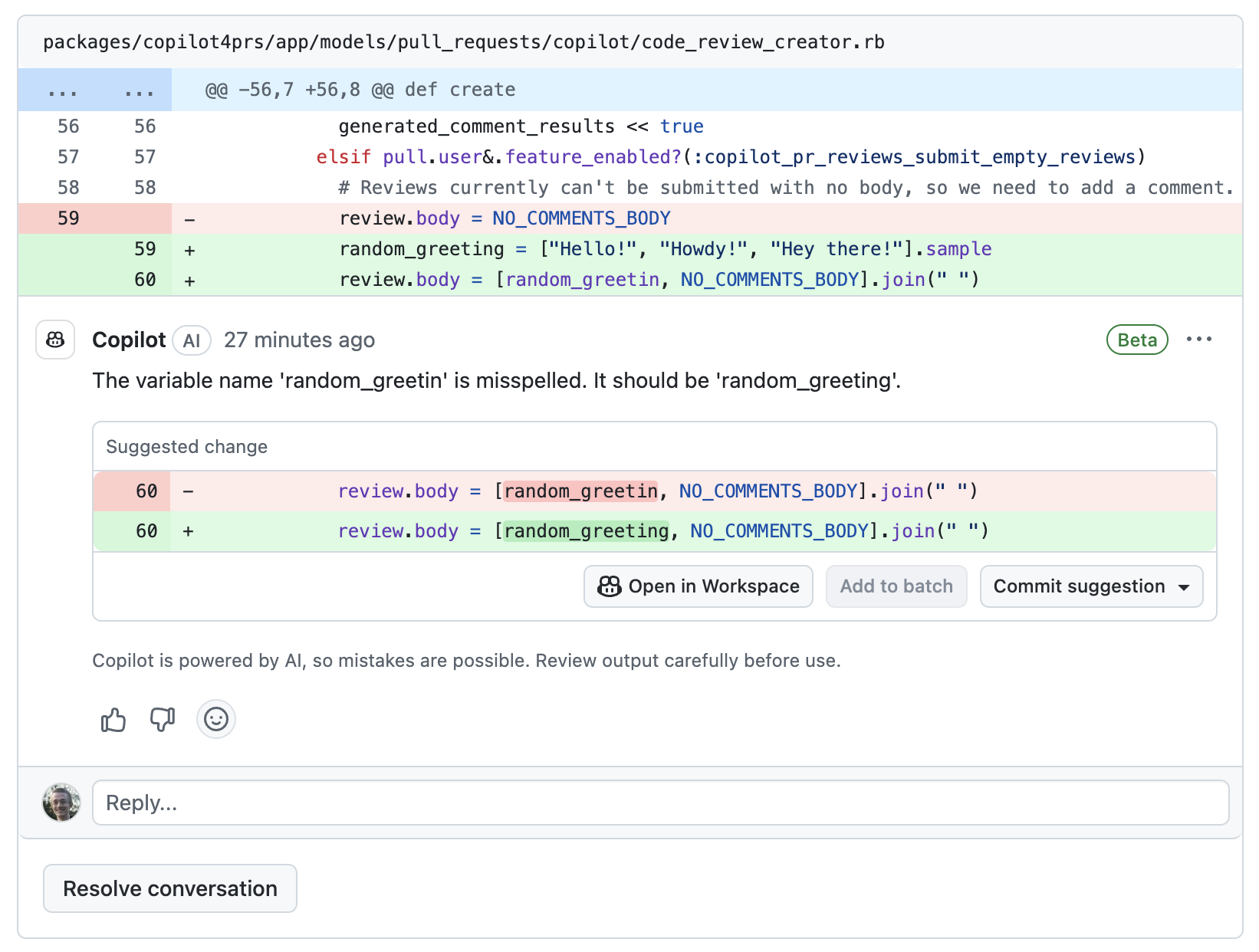
Copilot 常に、"承認" レビューや "変更の要求" レビューではなく、"コメント" レビューを残します。 つまり、 Copilotのレビューは pull request に必要な承認にカウントされず、 Copilotのレビューでは変更のマージがブロックされません。 詳細については、「[AUTOTITLE](/pull-requests/collaborating-with-pull-requests/reviewing-changes-in-pull-requests/approving-a-pull-request-with-required-reviews)」を参照してください。 -
       Copilotのレビュー コメントは、人間からのレビュー コメントのように動作します。 それにリアクションを追加したり、コメントしたり、それを解決したり、非表示にしたりできます。


       Copilotのレビュー コメントに追加したコメントは人間には表示されますが、Copilotには表示されません。また、Copilotは返信しません。
![[Reviewers] メニューからの Copilot の選択のスクリーンショット。](/assets/cb-33497/mw-1440/images/help/copilot/code-review/request-review@2x.webp)

Copilotによって提供される提案された変更に基づいて作業する
可能であれば、 Copilotのフィードバックには、数回のクリックで適用できる推奨される変更が含まれています。
変更に満足できる場合は、 Copilot から 1 つの提案を受け入れてコミットするか、1 つのコミットで一緒に提案のグループを受け入れます。 詳しくは、「プルリクエストでのフィードバックを取り込む」をご覧ください。
Copilotクラウドエージェントを呼び出して、推奨される変更を実装することもできます。 これを行うには、次の手順を実行する必要があります。
* パブリック プレビューのCopilot コード レビューのツールを選択し、Copilotクラウドエージェントを有効にします。 * GitHub Copilotコード レビューからのコメントを確認する場合は、[提案の実装] をクリックします。 これにより、pull request に関する下書きコメントが作成され、特定のフィードバックに対処するように Copilot に指示できます。 Copilot は、提案が適用されたブランチに対して新しいプル要求を作成します。
          Copilotのレビューに関するフィードバックの提供

          Copilotのコメントに関するフィードバックは、各コメント内で直接提供できます。 この情報を使用して、製品と Copilotの提案の品質を向上させます。
1. Copilotからの pull request レビュー コメントで、サムアップ (👍) またはサムダウン (👎) ボタンをクリックします。

-
サムダウン ボタンをクリックした場合は、追加情報の提供を求められます。 必要に応じて、否定的なフィードバックの理由を選び、コメントを残してから、[Submit feedback] をクリックできます。


再度のレビューを依頼します Copilot
          Copilotがレビューした pull request に変更をプッシュしても、変更内容は自動的に再レビューされません。

          Copilotから再レビューを要求するには、[<svg version="1.1" width="16" height="16" viewBox="0 0 16 16" class="octicon octicon-sync" aria-label="Re-request review" role="img"><path d="M1.705 8.005a.75.75 0 0 1 .834.656 5.5 5.5 0 0 0 9.592 2.97l-1.204-1.204a.25.25 0 0 1 .177-.427h3.646a.25.25 0 0 1 .25.25v3.646a.25.25 0 0 1-.427.177l-1.38-1.38A7.002 7.002 0 0 1 1.05 8.84a.75.75 0 0 1 .656-.834ZM8 2.5a5.487 5.487 0 0 0-4.131 1.869l1.204 1.204A.25.25 0 0 1 4.896 6H1.25A.25.25 0 0 1 1 5.75V2.104a.25.25 0 0 1 .427-.177l1.38 1.38A7.002 7.002 0 0 1 14.95 7.16a.75.75 0 0 1-1.49.178A5.5 5.5 0 0 0 8 2.5Z"></path></svg>] メニューのCopilotの名前の横にある [****] ボタンをクリックします。 詳しくは、「[AUTOTITLE](/pull-requests/collaborating-with-pull-requests/proposing-changes-to-your-work-with-pull-requests/requesting-a-pull-request-review)」をご覧ください。
メモ
pull request を再レビューするとき、Copilot は、「会話の解決」ボタンで解決済みにされたり、「サムズダウン (👎)」ボタンで低評価された場合でも、同じコメントを再び繰り返す可能性があります。
自動レビューを有効にする
既定では、人間にレビューを要求するのと同じ方法で、各プル要求で Copilot にレビューを手動で要求します。 ただし、すべてのプル要求を自動的に確認するように Copilot を設定できます。 「GitHub Copilot による自動コード レビューの構成」を参照してください。
カスタム手順を使用して Copilotのレビューをカスタマイズする
リポジトリにカスタム指示を追加して、Copilotコード レビュー をカスタマイズできます。
リポジトリのカスタム指示は、リポジトリ全体を対象にすることも、パス固有にすることもできます。 リポジトリ全体のカスタム指示は、リポジトリ内の .github/copilot-instructions.md ファイルで指定します。 このファイルを使うと、Copilot がリポジトリ内の任意の場所のコードをレビューするときに考慮する情報を格納できます。
また、指定したパスと一致するファイル内のコードをレビューするときにのみ Copilot が使う指示を記述することもできます。 これらの指示は、1 つ以上の .github/instructions/**/*.instructions.md ファイルで記述します。
詳しくは、「GitHub Copilot用のリポジトリカスタム命令の追加」をご覧ください。
メモ
* Copilotコード レビュー は、カスタム命令ファイルの最初の 4,000 文字のみを読み取ります。 この制限を超える手順は、 Copilotコード レビューによって生成されたレビューには影響しません。 この制限は、 Copilot Chat または Copilotクラウドエージェントには適用されません。
- プルリクエストを確認する場合、Copilot は、プルリクエストのベースブランチにあるカスタム命令を使用します。 たとえば、pull request が
my-feature-branchをmainにマージしようとすると、Copilot はmainのカスタム命令を使用します。
例
この例の .github/copilot-instructions.md ファイルには、リポジトリ内のすべての Copilotコード レビュー に適用される 3 つの指示が含まれています。
When performing a code review, respond in Spanish.

When performing a code review, apply the checks in the `/security/security-checklist.md` file.

When performing a code review, focus on readability and avoid nested ternary operators.
コード選択をレビューする
Visual Studio Codeで強調表示されているコードの選択の最初のレビューを要求できます。
1. Visual Studio Codeで、確認するコードを選択します。
- 選択したコードを右クリックし、[ コードの生成 > Review] を選択します。
-
VS Code では、[コメント] パネルにレビュー **コメント** が作成され、エディターにインラインで表示されます。
コミットされていないすべての変更をレビューする
Visual Studio Codeでコミットされていない変更のレビューを要求できます。
1. VS Codeで、アクティビティ バーの [ソース管理] ボタンをクリックします。 1. [ソース管理] ビューの上部にある [変更] をポイントし、[ Copilotコード レビュー - コミットされていない変更] ボタンをクリックします。
![[Source Control] ビューのスクリーンショット。 コード レビュー ボタンが濃いオレンジ色の枠線で囲まれています。](/assets/cb-26188/mw-1440/images/help/copilot/code-review/vscode-review-button.webp)
-
Copilotが変更を確認するまで待ちます。 通常、これにかかる時間は 30 秒未満です。 -
Copilotにコメントがある場合は、ファイルと **[問題**] タブにインラインで表示されます。
Copilotによって提案された変更を処理する
可能であれば、 Copilotのフィードバックには、1 回のクリックで適用できる推奨される変更が含まれています。

変更に問題がない場合は、[適用] ボタンCopilot] ボタンをクリックして、**** からの提案を受け入れます。 適用した変更は自動的にはコミットされません。
変更候補 Copilot適用しない場合は、[ 破棄して次へ移動 ] ボタンをクリックします。
          Copilotのレビューに関するフィードバックの提供

          Copilotのコメントに関するフィードバックは、各コメント内で直接提供できます。 この情報を使用して、製品と Copilotの提案の品質を向上させます。
フィードバックを提供するには、コメントにマウス ポインターを移動して、サム アップまたはサム ダウンのボタンをクリックします。

カスタム手順を使用して Copilotのレビューをカスタマイズする
リポジトリにカスタム指示を追加して、Copilotコード レビュー をカスタマイズできます。
リポジトリのカスタム指示は、リポジトリ全体を対象にすることも、パス固有にすることもできます。 リポジトリ全体のカスタム指示は、リポジトリ内の .github/copilot-instructions.md ファイルで指定します。 このファイルを使うと、Copilot がリポジトリ内の任意の場所のコードをレビューするときに考慮する情報を格納できます。
また、指定したパスと一致するファイル内のコードをレビューするときにのみ Copilot が使う指示を記述することもできます。 これらの指示は、1 つ以上の .github/instructions/**/*.instructions.md ファイルで記述します。
詳しくは、「GitHub Copilot用のリポジトリカスタム命令の追加」をご覧ください。
メモ
* Copilotコード レビュー は、カスタム命令ファイルの最初の 4,000 文字のみを読み取ります。 この制限を超える手順は、 Copilotコード レビューによって生成されたレビューには影響しません。 この制限は、 Copilot Chat または Copilotクラウドエージェントには適用されません。
- プルリクエストを確認する場合、Copilot は、プルリクエストのベースブランチにあるカスタム命令を使用します。 たとえば、pull request が
my-feature-branchをmainにマージしようとすると、Copilot はmainのカスタム命令を使用します。
例
この例の .github/copilot-instructions.md ファイルには、リポジトリ内のすべての Copilotコード レビュー に適用される 3 つの指示が含まれています。
When performing a code review, respond in Spanish.

When performing a code review, apply the checks in the `/security/security-checklist.md` file.

When performing a code review, focus on readability and avoid nested ternary operators.
前提条件
          Copilotコード レビューを使用するには、バージョン 17.14 以降Visual Studio使用する必要があります。
          [
          Visual Studioダウンロード ページ](https://visualstudio.microsoft.com/downloads/)を参照してください。
Copilotコード レビュー の使用
これらの手順では、Copilotコード レビューでVisual Studioを使用する方法について説明します。 他の一般的なコーディング環境での指示を見るには、ページの上部で適切なタブをクリックしてください。
-
[Git の変更] ウィンドウで、[Review changes with Copilot] をクリックします。 このボタンは、輝きで表されるコメント アイコンとして表示されます。
-
Copilot は変更の確認を開始します。 しばらくすると、コード レビューのコメントの数を示すリンクが [Git Changes] ウィンドウに表示されます。 -
リンクをクリックしてコメントを表示し、内容を確認します。 問題が見つからない場合は、次のメッセージが表示されます。 Copilot はファイルにコメントしませんでした。
-
Copilot は、潜在的な各問題の概要と共にコード内のコメントを表示します。 次のことを実行できます。- 確認し、提案に基づいて変更を行います。
- コメント ボックスの右上隅にある下向き矢印を使ってコメントを無視します。
-
すべてのレビュー コメントを削除するには、[Git の変更] ウィンドウのコード レビュー リンクの横にある をクリックします。
Copilotコード レビューでVisual Studioを有効にして構成する方法の詳細については、Copilot ChatドキュメントのVisual Studioする」を参照してください。
Copilotコード レビュー の使用
これらの手順では、Copilotコード レビューでGitHub Mobileを使用する方法について説明します。 他の一般的なコーディング環境での指示を見るには、ページの上部で適切なタブをクリックしてください。
-
GitHub Mobileで、pull request を開きます。 -
**[Review]** セクションまで下にスクロールし、展開します。 -
**[Request Reviews]** をクリックします。 -
レビュー担当者として Copilot を追加し、[ 完了] をクリックします。
Copilot 変更を確認し、フィードバックを提供します。
前提条件
Xcode で Copilotコード レビュー を使用するには、 GitHub Copilot Chat 拡張機能のバージョン 0.41.0 以降を使用する必要があります。
github/CopilotForXcode リポジトリから最新のリリースをダウンロードします。
Copilotコード レビュー の使用
これらの手順では、Xcode で Copilotコード レビュー を使用する方法について説明します。 他の一般的なコーディング環境での指示を見るには、ページの上部で適切なタブをクリックしてください。
-
Xcode で、1 つ以上のファイルに対していくつかの変更を行います。
-
メニュー バーの [Copilot] をクリックし、[チャットを開く] をクリックして、**** チャット ウィンドウGitHub Copilot****開きます。
-
Copilot チャット ウィンドウのプロンプト ボックスの右下にある [**コード レビュー**] ボタン (吹き出しアイコン) をクリックします。![[Code Review] ボタンが濃いオレンジ色の枠線で囲まれている、Xcode での Copilot チャット ウィンドウのスクリーンショット。](/assets/cb-40849/images/help/copilot/code-review/xcode-ccr-button.png)
-
**変更のステージング済みレビュー** または **変更のステージングなしレビュー** をクリックします。 -
変更を含むファイルの一覧がチャット ウィンドウに表示されます。 チェック ボックスをオンにすると、確認 Copilot しないファイルの選択が解除されます。
-
**[Continue]** をクリックして、レビュー プロセスを始めます。 -
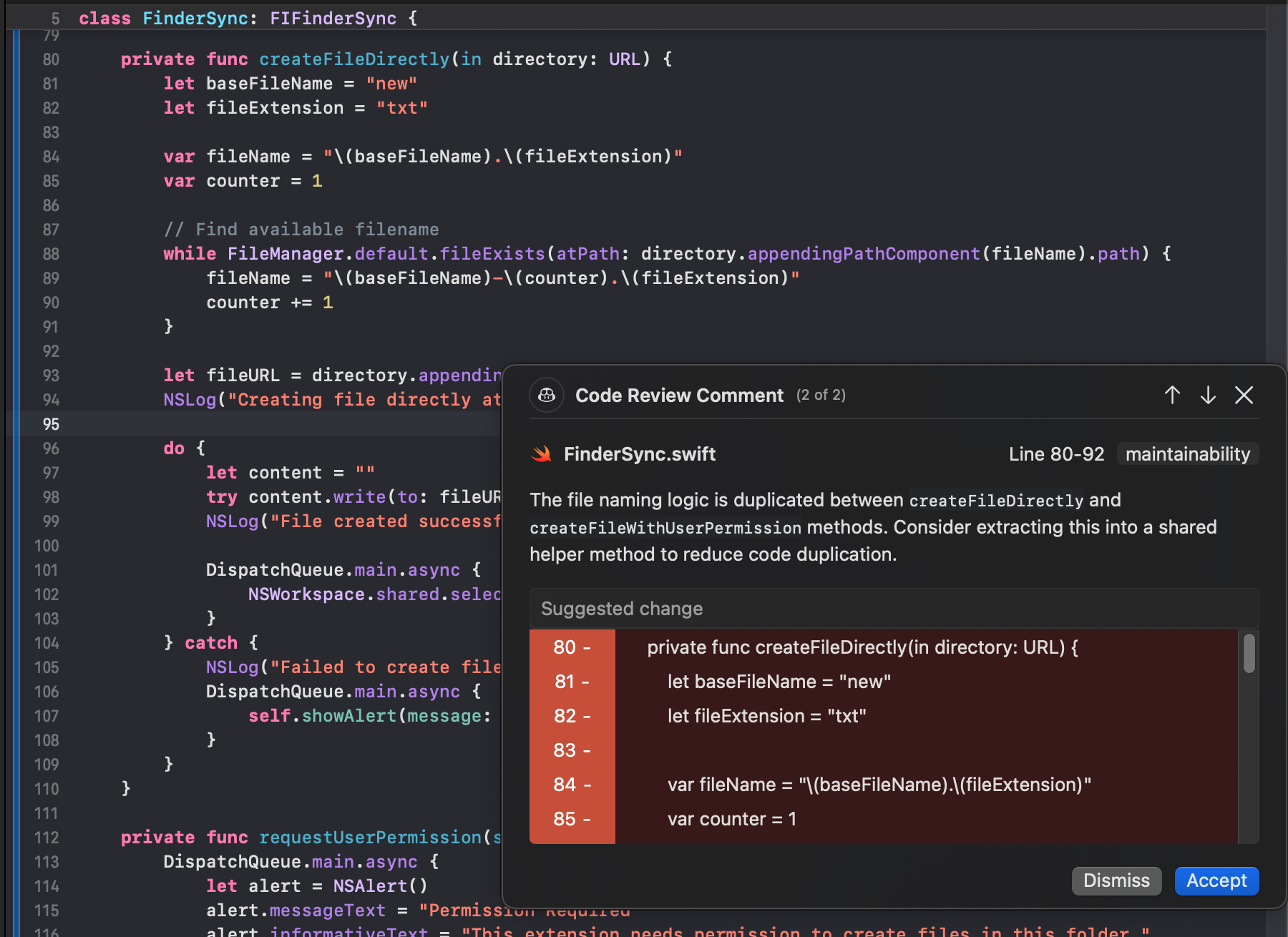
コメントする内容 Copilot 見つかると、チャット ウィンドウに レビューされた変更リストが表示され 、コメントしたファイルが一覧表示されます。 コメントを表示するには、この一覧のファイルをクリックします。
各コメントが、エディターの上に重ねて表示されるポップアップで示されます。
-
ファイルに複数のコメントがある場合は、ポップアップの右上にある上下の矢印を使って、コメント間を移動します。
-
Copilot 置き換えコードを提案する場合があります。 **[Accept]** をクリックすると提案された変更を適用でき、**[Dismiss]** をクリックすると拒否できます。 -
チャット ウィンドウの [Reviewed Changes] 一覧で別のファイルをクリックすると、別のファイルのレビュー コメントが表示されます。
![[Code Review] ボタンが濃いオレンジ色の枠線で囲まれている、Xcode での Copilot チャット ウィンドウのスクリーンショット。](/assets/cb-40849/mw-1440/images/help/copilot/code-review/xcode-ccr-button.webp)

前提条件
-
** Copilotへのアクセス**。 「[AUTOTITLE](/copilot/about-github-copilot/what-is-github-copilot#getting-access-to-copilot)」をご覧ください。 -
**互換性のある JetBrains IDE**。 JetBrains で GitHub Copilot を使用するには、互換性のある JetBrains IDE がインストールされている必要があります。 GitHub Copilot は、次の IDE と互換性があります。- IntelliJ IDEA (Ultimate、Community、Educational)
- Android Studio
- AppCode
- CLion
- Code With Me ゲスト
- DataGrip
- DataSpell
- GoLand
- JetBrains クライアント
- MPS
- PhpStorm
- PyCharm (Professional、Community、Educational)
- Rider
- RubyMine
- RustRover
- WebStorm
- Writerside
ダウンロードするには、JetBrains IDE のツール ファインダーを参照してください。
-
**GitHub Copilot 拡張機能の最新バージョン**。 JetBrains Marketplace で「[GitHub Copilot プラグイン](https://plugins.jetbrains.com/plugin/17718-github-copilot?ref_product=copilot&ref_type=engagement&ref_style=text)」を確認してください。 インストール手順については、「[AUTOTITLE](/copilot/configuring-github-copilot/installing-the-github-copilot-extension-in-your-environment)」を参照してください。 -
**JetBrains IDE で GitHub にサインインします**。 認証手順については、「[AUTOTITLE](/copilot/configuring-github-copilot/installing-the-github-copilot-extension-in-your-environment?tool=jetbrains#installing-the-github-copilot-plugin-in-your-jetbrains-ide)」を参照してください。
Copilotコード レビュー の使用
これらの手順では、JetBrains IDE で Copilotコード レビュー を使用する方法について説明します。 他の一般的なコーディング環境での指示を見るには、ページの上部で適切なタブをクリックしてください。
-
JetBrains IDE で、1 つ以上のファイルに対していくつかの変更を行います。
-
左側の [Commit] ツール ウィンドウを開きます。
-
コミット メッセージ入力フィールドの上にある Copilot: コード変更の確認 をクリックします。 このボタンは、輝いている虫眼鏡アイコンで示されます。
-
Copilot は変更の確認を開始します。 -
Copilot は、潜在的な各問題の概要と共にコード内のコメントを表示します。 次のことを実行できます。- 確認し、提案に基づいて変更を行います。
-
**[Discard]** をクリックしてコメントを無視します。
-
複数のコメントがある場合は、ポップアップの右上にある上下の矢印を使って、コメント間を移動します。