Introdução
GitHub Copilot pode examinar seu código e fornecer comentários. Onde possível, o feedback de Copilot inclui alterações sugeridas que podem ser aplicadas com alguns cliques.
Para obter uma introdução completa a GitHub Copilot revisão de código, consulte Sobre a revisão de código do GitHub Copilot.
Copilot revisão de código também está disponível para membros da organização sem licença Copilot , quando habilitado por um administrador corporativo ou proprietário da organização. Consulte [Copilot revisão de código os membros da organização sem uma licença Copilot](/copilot/concepts/agents/code-review#copilot-code-review-for-organization-members-without-a-copilot-license).
Usando Copilot revisão de código
Estas instruções explicam como usar Copilot revisão de código no GitHub site. Para ver instruções para outros ambientes de codificação populares, clique na guia apropriada na parte superior da página.
-
No GitHub.com, crie uma solicitação de pull ou navegue até uma solicitação de pull existente.
-
Abra o menu Revisores e selecione Copilot.

-
Aguarde que Copilot examine seu pull request. Normalmente, isso leva menos de 30 segundos.
-
Role a página para baixo e leia os comentários de Copilot.
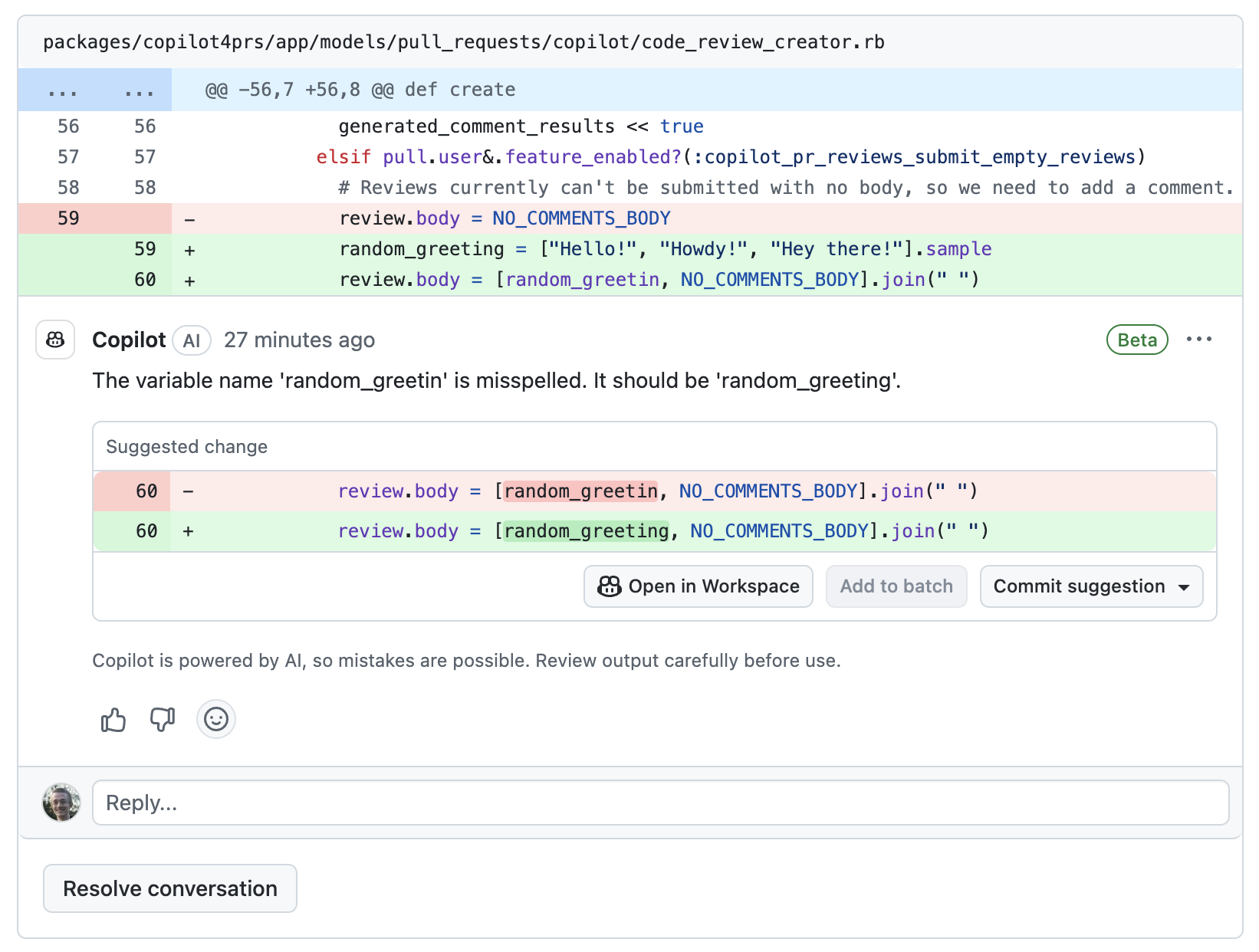
Copilot sempre deixa uma revisão "Comentário", não uma revisão "Aprovar" ou uma revisão "Solicitar alterações". Isso significa que as revisões de Copilot não contam para aprovações necessárias para o pull request, e as revisões de Copilot não bloquearão a fusão das alterações. Para ver mais detalhes, confira [AUTOTITLE](/pull-requests/collaborating-with-pull-requests/reviewing-changes-in-pull-requests/approving-a-pull-request-with-required-reviews). -
Copilot's comentários de revisão se comportam como se fossem comentários de revisão de humanos. Você pode adicionar reações a eles, comentá-los, resolvê-los e ocultá-los.Todos os comentários que você adicionar aos comentários de revisão de Copilot serão visíveis para os usuários, mas não estarão visíveis para Copilot, e Copilot não responderá.


Trabalhando com as alterações sugeridas por Copilot
Sempre que possível, o feedback de Copilot inclui alterações sugeridas que podem ser aplicadas com apenas alguns cliques.
Se você estiver satisfeito com as alterações, poderá aceitar uma única sugestão Copilot e confirmá-la ou aceitar um grupo de sugestões em uma única confirmação. Para saber mais, confira Incorporando feedback em sua pull request.
Você também pode invocar agente de nuvem Copilot para implementar alterações sugeridas. Para fazer isso, você deve:
- Opte pelo versão prévia pública para ferramentas na revisão de código Copilot e habilite agente de nuvem Copilot.
- Nos comentários da revisão, GitHub Copilot revisão de códigoclique em Implementar sugestão. Isso cria um rascunho de comentário na pull request, onde você pode instruir Copilot para tratar de feedback específico. Copilot criará uma nova solicitação de pull em seu branch com as sugestões aplicadas.
Fornecendo comentários sobre as revisões de Copilot
Você pode fornecer feedback sobre os comentários de Copilot diretamente em cada um deles. Usamos essas informações para melhorar o produto e a qualidade das Copilotsugestões.
-
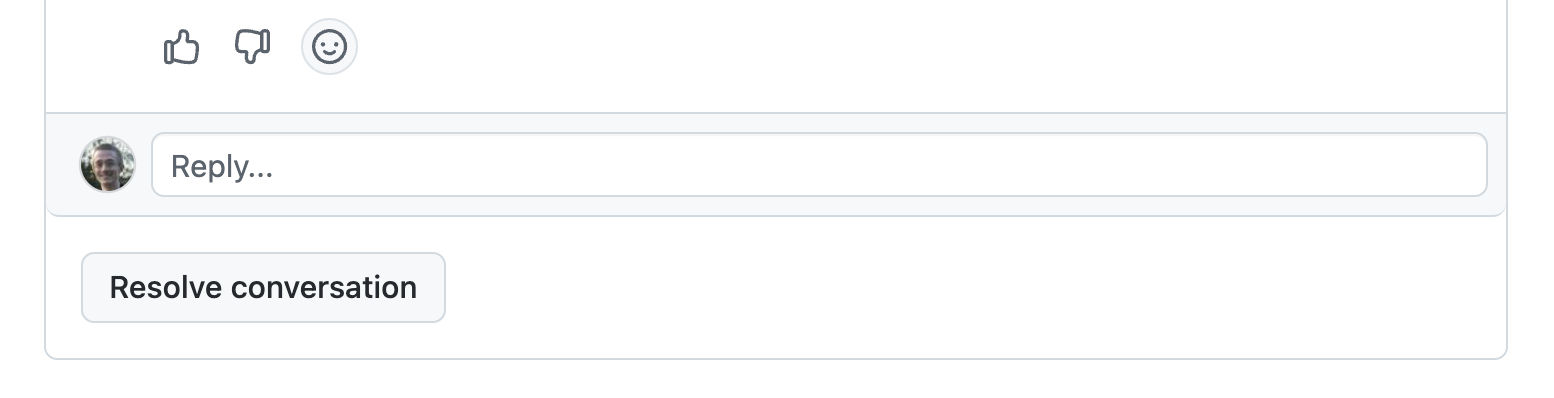
Em um comentário de revisão de pull request do Copilot, clique no botão de positivo (👍) ou de negativo (👎).
-
Se você selecionar o botão de polegar para baixo, será solicitado a fornecer informações adicionais. Opcionalmente, você pode escolher o motivo dos seus comentários negativos e deixar um comentário antes de selecionar Enviar comentários.


Solicitando uma nova revisão de Copilot
Quando você envia alterações por push para uma solicitação de pull que Copilot foi revisada, ela não revisará automaticamente suas alterações.
Para solicitar uma nova revisão de Copilot, clique no botão ao lado do nome de Copilot no menu de Revisores. Para saber mais, confira Solicitando revisão de pull request.
Observação
Ao revisar novamente uma solicitação de pull, Copilot pode repetir os mesmos comentários, mesmo que tenham sido ignorados com o botão "Resolver conversa" ou negativados com o botão de polegares para baixo (👎).
Habilitação das avaliações automáticas
Por padrão, você solicita manualmente uma revisão em Copilot cada pull request, do mesmo jeito que solicitariam uma revisão de uma pessoa. No entanto, você pode configurar Copilot para revisar automaticamente todas as solicitações de pull. Confira Configuring automatic code review by GitHub Copilot.
Personalizando Copilot revisões com instruções personalizadas
Você pode personalizar o Copilot revisão de código adicionando instruções personalizadas ao seu repositório.
As instruções personalizadas do repositório podem ser abrangentes para todo o repositório ou específicas para um caminho. Você especifica instruções personalizadas para todo o repositório em um arquivo .github/copilot-instructions.md em seu repositório. Você pode usar esse arquivo para armazenar informações que deseja que o Copilot considere ao revisar o código em qualquer lugar no repositório.
Você também pode escrever instruções que o Copilot só usará ao revisar o código em arquivos que correspondam a um caminho especificado. Você escreve essas instruções em um ou mais arquivos .github/instructions/**/*.instructions.md.
Para saber mais, confira Adicionando instruções personalizadas do repositório para GitHub Copilot.
Observação
* Copilot revisão de código lê apenas os primeiros 4.000 caracteres de qualquer arquivo de instrução personalizado. Qualquer instrução além desse limite não afetará as revisões geradas por Copilot revisão de código. Esse limite não se aplica a Bate-Papo Copilot ou agente de nuvem Copilot.
- Ao revisar uma solicitação de pull, o Copilot usa as instruções personalizadas na ramificação base da solicitação de pull. Por exemplo, se sua solicitação de pull busca mesclar
my-feature-branchemmain, o Copilot usará as instruções personalizadas emmain.
Exemplo
Este exemplo de um arquivo .github/copilot-instructions.md contém três instruções que serão aplicadas a todas as Copilot revisão de códigos no repositório.
When performing a code review, respond in Spanish.

When performing a code review, apply the checks in the `/security/security-checklist.md` file.

When performing a code review, focus on readability and avoid nested ternary operators.
Como revisar uma seleção de código
Você pode solicitar uma revisão inicial de uma seleção destacada de código em Visual Studio Code.
- Em Visual Studio Code, selecione o código que você deseja examinar.
- Clique com o botão direito do mouse no código selecionado e escolha Gerar Código > Revisão.
-
VS Code cria comentários de revisão no painel **Comentários** e também os mostra embutidos no editor.
Revisar todas as alterações não confirmadas
Você pode solicitar uma revisão de suas alterações não confirmadas em Visual Studio Code.
-
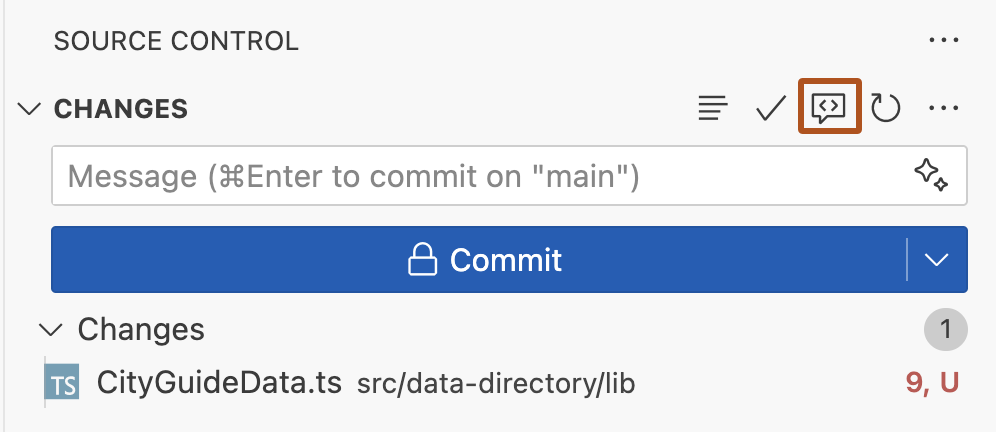
Em VS Code, clique no botão Controle do Código-Fonte na Barra de Atividades.
-
Na parte superior da visualização controle do código-fonte, passe o mouse sobre ALTERAÇÕES e clique no botão CopilotRevisão de Código - Alterações Não Confirmadas.
-
Aguarde para Copilot revisar suas alterações. Normalmente, isso leva menos de 30 segundos.
-
Se Copilot houver comentários, eles serão mostrados embutidos em seus arquivos e na guia Problemas .

Trabalhando com as alterações sugeridas por Copilot
Sempre que possível, Copilotos comentários incluem alterações sugeridas que podem ser aplicadas com um único clique.

Se você estiver satisfeito com a alteração, poderá aceitar uma sugestão Copilot clicando no botão Aplicar e Ir para Avançar . As alterações que você aplicar não serão automaticamente registradas.
Se você não quiser aplicar Copilota alteração sugerida, clique no botão Descartar e Ir para Avançar .
Fornecendo comentários sobre as revisões de Copilot
Você pode fornecer feedback diretamente nos comentários de Copilot. Usamos essas informações para melhorar o produto e a qualidade das Copilotsugestões.
Para fornecer comentários, posicione o cursor sobre o comentário e selecione o botão de polegar para cima ou para baixo.

Personalizando as revisões de Copilot com instruções personalizadas
Você pode personalizar o Copilot revisão de código adicionando instruções personalizadas ao seu repositório.
As instruções personalizadas do repositório podem ser abrangentes para todo o repositório ou específicas para um caminho. Você especifica instruções personalizadas para todo o repositório em um arquivo .github/copilot-instructions.md em seu repositório. Você pode usar esse arquivo para armazenar informações que deseja que o Copilot considere ao revisar o código em qualquer lugar no repositório.
Você também pode escrever instruções que o Copilot só usará ao revisar o código em arquivos que correspondam a um caminho especificado. Você escreve essas instruções em um ou mais arquivos .github/instructions/**/*.instructions.md.
Para saber mais, confira Adicionando instruções personalizadas do repositório para GitHub Copilot.
Observação
* Copilot revisão de código lê apenas os primeiros 4.000 caracteres de qualquer arquivo de instrução personalizado. Qualquer instrução além desse limite não afetará as revisões geradas por Copilot revisão de código. Esse limite não se aplica a Bate-Papo Copilot ou agente de nuvem Copilot.
- Ao revisar uma solicitação de pull, o Copilot usa as instruções personalizadas na ramificação base da solicitação de pull. Por exemplo, se sua solicitação de pull busca mesclar
my-feature-branchemmain, o Copilot usará as instruções personalizadas emmain.
Exemplo
Este exemplo de um arquivo .github/copilot-instructions.md contém três instruções que serão aplicadas a todas as Copilot revisão de códigos no repositório.
When performing a code review, respond in Spanish.

When performing a code review, apply the checks in the `/security/security-checklist.md` file.

When performing a code review, focus on readability and avoid nested ternary operators.
Pré-requisito
Para usar Copilot revisão de código, você deve usar Visual Studio a versão 17.14 ou posterior. Consulte a Visual Studio página de downloads.
Usando Copilot revisão de código
Estas instruções explicam como usar Copilot revisão de código em Visual Studio. Para ver instruções para outros ambientes de codificação populares, clique na guia apropriada na parte superior da página.
-
Na janela Alterações do Git, clique em Examinar alterações com Copilot. Esse botão aparece como um ícone de comentário com brilho.
-
Copilot começará a revisar suas alterações. Após alguns instantes, um link mostrando o número de comentários de revisão aparece na janela Git Changes. -
Clique no link para exibir e navegar pelos comentários. Se nenhum problema for encontrado, você verá a mensagem: Copilot não comentou nenhum arquivo.
-
Copilot exibe comentários em seu código com um resumo de cada problema em potencial. Você poderá:- Examine e faça alterações com base nas sugestões.
- Ignore um comentário usando a seta para baixo no canto superior direito da caixa de comentários.
-
Para remover todos os comentários de revisão, clique ao lado do link de revisão de código na janela Alterações do Git.
Para obter mais informações sobre como habilitar e configurar Copilot revisão de código em Visual Studio, consulte Examinar as alterações locais com Bate-Papo Copilot na documentação de Visual Studio.
Usando Copilot revisão de código
Estas instruções explicam como usar Copilot revisão de código em GitHub Mobile. Para ver instruções para outros ambientes de codificação populares, clique na guia apropriada na parte superior da página.
-
In GitHub Mobile, abra uma solicitação de pull.
-
Role para baixo até a seção Revisões e expanda-a.
-
Clique em Solicitar Revisões.
-
Adicione Copilot como revisor e clique em Concluído.
Copilot examinará as alterações e fornecerá comentários.
Pré-requisito
Para usar Copilot revisão de código no Xcode, você deve usar a versão 0.41.0 ou posterior da Copilot Chat do GitHub extensão. Baixe a versão mais recente do repositório
Usando Copilot revisão de código
Estas instruções explicam como usar Copilot revisão de código no Xcode. Para ver instruções para outros ambientes de codificação populares, clique na guia apropriada na parte superior da página.
-
No Xcode, faça algumas alterações em um ou mais arquivos.
-
Abra a janela de Copilot chat clicando em Editor na barra de menus, clicando GitHub Copilot em Abrir Chat.
-
No canto inferior direito da caixa de diálogo na janela de Copilot chat, clique no botão Revisão de Código (um ícone de bolha de fala).

-
Clique em um dos itens: Revisar Alterações Preparadas ou Revisar Alterações Não Preparadas.
-
Uma lista de arquivos que contêm alterações é exibida na janela de chat. Clique nas caixas de seleção para desmarcar todos os arquivos que você não deseja Copilot examinar.
-
Clique em Continue para iniciar o processo de revisão.
-
Se Copilot encontrar itens em que comentar, ele exibirá uma lista Alterações Revisadas na janela de chat, listando os arquivos nos qual comentou. Clique em um arquivo nesta lista para ver os comentários.
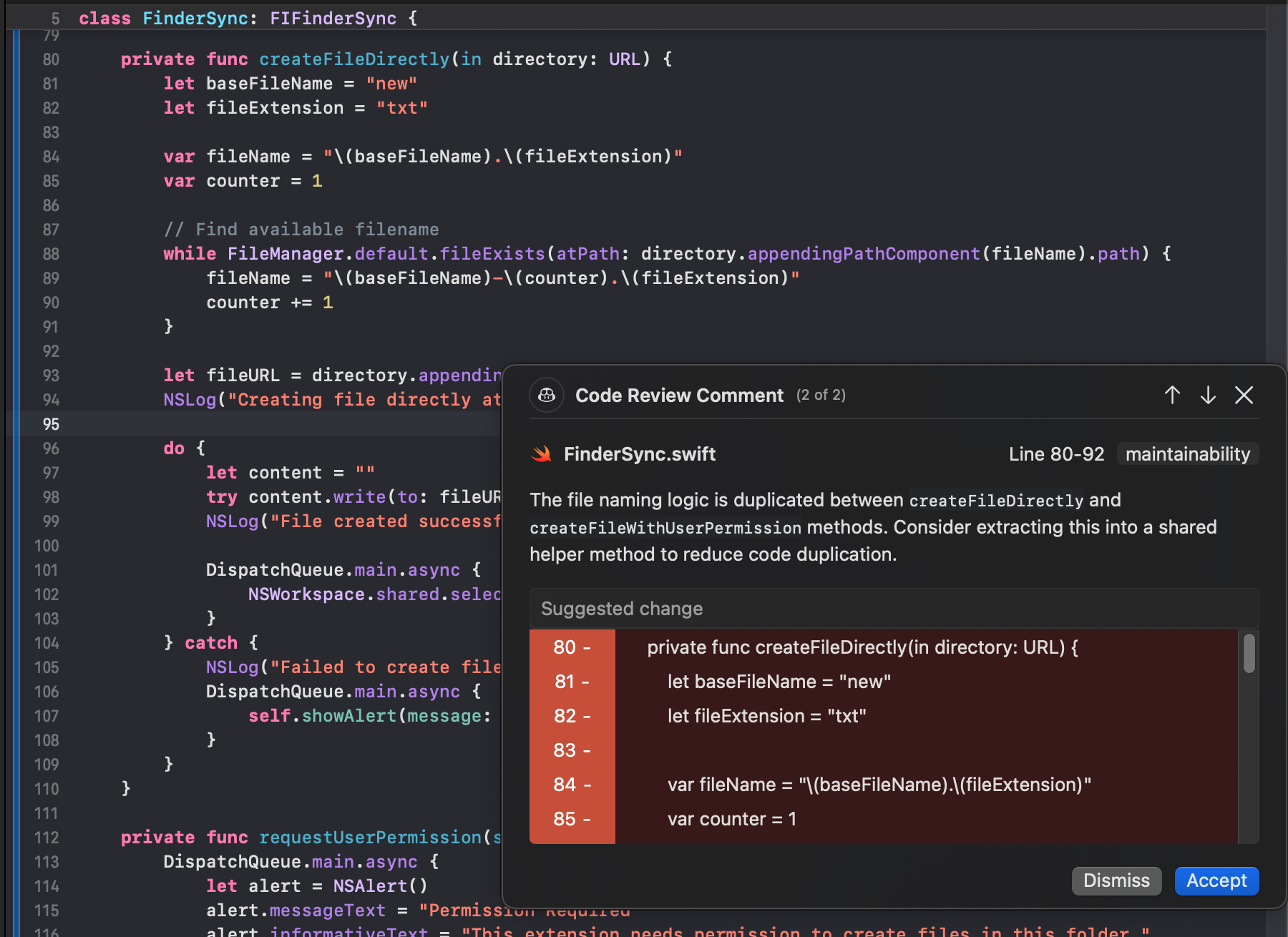
Cada comentário é mostrado em um pop-up, sobreposto sobre o editor.
-
Se houver mais de um comentário no arquivo, use as setas para cima e para baixo, no canto superior direito do pop-up, para navegar entre os comentários.
-
Copilot pode sugerir código de substituição. Você pode aplicar a alteração sugerida clicando em **Accept** ou rejeitá-la clicando em **Dismiss**. -
Clique em outro arquivo na lista Reviewed Changes na janela de chat para ver os comentários de revisão de outro arquivo.


Pré-requisitos
-
**Acesso a Copilot**. Confira [AUTOTITLE](/copilot/about-github-copilot/what-is-github-copilot#getting-access-to-copilot). -
**JetBrains IDE compatível**. Para usar GitHub Copilot no JetBrains, você deve ter um IDE do JetBrains compatível instalado. GitHub Copilot é compatível com os seguintes IDEs:- IntelliJ IDEA (Ultimate, Community, Educational)
- Android Studio
- AppCode
- CLion
- Convidado do Code With Me
- DataGrip
- DataSpell
- GoLand
- Cliente JetBrains
- MPS
- PhpStorm
- PyCharm (Profissional, Comunidade, Educacional)
- Rider
- RubyMine
- RustRover
- WebStorm
- Lado do escritor
Consulte o localizador de ferramentas JetBrains IDEs para fazer o download.
-
**Versão mais recente da extensão do GitHub Copilot**. Confira o [plug-in do GitHub Copilot](https://plugins.jetbrains.com/plugin/17718-github-copilot?ref_product=copilot&ref_type=engagement&ref_style=text) no Marketplace do JetBrains. Para obter instruções de instalação, confira [AUTOTITLE](/copilot/configuring-github-copilot/installing-the-github-copilot-extension-in-your-environment). -
**Inicie sessão no GitHub no seu IDE da JetBrains**. Para obter instruções de autenticação, confira [AUTOTITLE](/copilot/configuring-github-copilot/installing-the-github-copilot-extension-in-your-environment?tool=jetbrains#installing-the-github-copilot-plugin-in-your-jetbrains-ide).
Usando Copilot revisão de código
Estas instruções explicam como usar Copilot revisão de código nos IDEs do JetBrains. Para ver instruções para outros ambientes de codificação populares, clique na guia apropriada na parte superior da página.
-
Em um IDE do JetBrains, faça algumas alterações em um ou mais arquivos.
-
Abra a janela da ferramenta "Commit" no lado esquerdo.
-
Acima do campo de entrada da mensagem de confirmação, clique em Copilot: Examinar alterações de código. Esse botão aparece como um ícone de lupa com brilho.
-
Copilot começará a revisar suas alterações. -
Copilot exibe comentários em seu código com um resumo de cada problema em potencial. Você poderá:- Examine e faça alterações com base nas sugestões.
- Ignore um comentário clicando em Discard.
-
Se houver mais de um comentário, use as setas para cima e para baixo, no canto superior direito do pop-up, para navegar entre os comentários.