GitHub의 에이전트 기능을 활용하는 경우 워크플로를 종료하지 않고도 Copilot 클라우드 에이전트가 활성화된 리포지토리 내에서 에이전트 탭을 사용하여 에이전트 세션을 시작, 모니터링 및 관리할 수 있습니다. 에이전트 페이지를 사용하여 에이전트 세션을 보고 시작할 수도 있습니다. Copilot 클라우드 에이전트를 활성화하는 방법을 알아보려면 GitHub Copilot 클라우드 에이전트에 대한 액세스 관리을 참조하세요.
1. 리포지토리를 선택하고 에이전트를 선택합니다.
-
새 에이전트 작업을 시작합니다.
- 리포지토리에서 에이전트 탭을 엽니다.
-
[Agents 페이지](https://github.com/copilot/agents?ref_product=copilot&ref_type=engagement&ref_style=text) 엽니다. -
**작업** 단추 또는 `/task` 명령을 [Copilot 채팅](https://github.com/copilot?ref_product=copilot&ref_type=engagement&ref_style=text)에서 사용하십시오. - 모든 페이지의 맨 위에 있는 를 클릭하여 에이전트 패널을 엽니다. GitHub
-
드롭다운 메뉴를 사용하여 클라우드 에이전트가 작동할 리포지토리를 선택합니다.
-
선택적으로 Copilot의 풀 리퀘스트에 대한 기본 분기를 선택합니다.
-
필요에 따라 에이전트를 할당하거나 특수한 행위 및 도구를 가진 사용자 지정 에이전트을 사용하려면 에이전트 드롭다운 메뉴를 클릭할 수 있습니다. 리포지토리, 조직 또는 엔터프라이즈에서 기존 사용자 지정 에이전트 항목을 선택할 수 있습니다. 에이전트 만들기를 클릭하여 선택한 리포지토리 및 분기에 새 에이전트 프로필 항목을 만들 수도 있습니다. 자세한 내용은 에 대한 사용자 지정 에이전트 만들기 Copilot 클라우드 에이전트을(를) 참조하세요.
참고
타사 코딩 에이전트는 GitHub Copilot Pro+ 및 Copilot Enterprise 요금제에서 사용할 수 있습니다.
-
필요에 따라 CURRENT-MODEL 드롭다운 메뉴를 선택한 다음 원하는 AI 모델을 클릭합니다.
-
요청 사항을 설명하는 프롬프트를 입력하세요. 다음은 그 예입니다.
Implement a user-friendly message for common errors. -
       **
       <svg version="1.1" width="16" height="16" viewBox="0 0 16 16" class="octicon octicon-paper-airplane" aria-label="Start task" role="img"><path d="M.989 8 .064 2.68a1.342 1.342 0 0 1 1.85-1.462l13.402 5.744a1.13 1.13 0 0 1 0 2.076L1.913 14.782a1.343 1.343 0 0 1-1.85-1.463L.99 8Zm.603-5.288L2.38 7.25h4.87a.75.75 0 0 1 0 1.5H2.38l-.788 4.538L13.929 8Z"></path></svg>
       **를 클릭하거나 <kbd>Enter</kbd> 키를 누르세요.


       Copilot 는 작업에 대한 작업을 시작하고 새 끌어오기 요청에 변경 내용을 푸시하기 시작합니다. 그러면 자동으로 검토자로 추가됩니다.
새 에이전트 작업을 시작하는 방법에 대한 자세한 내용은 GitHub Copilot에게 끌어오기 요청을 만들도록 요청을 참조하세요.
2. 에이전트 활동 모니터링
에이전트가 작동을 시작하면 세션 로그 및 개요를 진행률 및 사고 프로세스로 계속 업데이트합니다.
각 세션은 해당 상태를 표시합니다. 세션을 클릭하여 세션 로그를 열고, 에이전트의 진행률을 모니터링하고, 사용 중인 도구를 확인하고, 세션이 실행된 기간을 추적할 수 있습니다.
Copilot 클라우드 에이전트 세션은 GitHub CLI, GitHub Mobile, Visual Studio Code, Raycast 및 JetBrains IDE에서 추적할 수도 있습니다. 자세한 내용은 [AUTOTITLE](/copilot/how-tos/use-copilot-agents/coding-agent/track-copilot-sessions)을(를) 참조하세요.
3. 필요에 따라 에이전트 리디렉션
실행을 중지하지 않고 단계별로 조향 입력 을 Copilot 제공할 수 있습니다. 조향은 메시지당 하나의 프리미엄 요청을 사용합니다.
참고
세션 조정은 현재 타사 코딩 에이전트에서 사용할 수 없습니다.
세션을 조정하려는 이유는 다음과 같습니다.
-
Copilot 은 잘못된 방향으로 가고 있는 것이라 더 명확하게 하려 합니다. - 필수 작업에 대한 설명에서 실수가 있었고, 처음부터 다시 시작하기로 결정했습니다.
에이전트 세션 로그 아래의 프롬프트 상자에서 작업을 수행 중일 때 Copilot 프롬프트를 표시합니다. 다음은 그 예입니다.
Use our existing ErrorHandler utility class instead of writing custom try-catch blocks for each endpoint.
Copilot 는 현재 도구 호출을 완료한 후 입력을 구현하기 시작합니다.
4. 로컬 개발 환경에서 에이전트 세션 열기
로컬 개발 환경의 에이전트에 추가 변경 내용을 안내하거나 사람의 전문 지식이 필요한 편집을 수행할 수 있습니다.
VS Code
에이전트 세션 보기 아래쪽에서 안에서 열기 VS Code 버튼을 클릭하여 VS Code에서 직접 세션을 시작합니다.
참고
VS Code에서 세션을 열기 위해서는 최신 버전의 VS Code, GitHub Copilot 확장 및 GitHub 풀 리퀘스트 확장이 필요합니다.
GitHub Copilot 명령 줄 인터페이스 (CLI)
- 에이전트 세션 보기의 맨 아래에서 열기 VS Code 옆의 드롭다운 목록을 클릭합니다.
-
** <svg version="1.1" width="16" height="16" viewBox="0 0 16 16" class="octicon octicon-agent" aria-label="Agent" role="img"><path d="M14.5 8.9v-.052A2.956 2.956 0 0 0 11.542 5.9a.815.815 0 0 1-.751-.501l-.145-.348A3.496 3.496 0 0 0 7.421 2.9h-.206a3.754 3.754 0 0 0-3.736 4.118l.011.121a.822.822 0 0 1-.619.879A1.81 1.81 0 0 0 1.5 9.773v.14c0 1.097.89 1.987 1.987 1.987H4.5a.75.75 0 0 1 0 1.5H3.487A3.487 3.487 0 0 1 0 9.913v-.14C0 8.449.785 7.274 1.963 6.75A5.253 5.253 0 0 1 7.215 1.4h.206a4.992 4.992 0 0 1 4.586 3.024A4.455 4.455 0 0 1 16 8.848V8.9a.75.75 0 0 1-1.5 0Z"></path><path d="m8.38 7.67 2.25 2.25a.749.749 0 0 1 0 1.061L8.38 13.23a.749.749 0 1 1-1.06-1.06l1.719-1.72L7.32 8.731A.75.75 0 0 1 8.38 7.67ZM15 13.45h-3a.75.75 0 0 1 0-1.5h3a.75.75 0 0 1 0 1.5Z"></path></svg>을 클릭하여 GitHub Copilot 명령 줄 인터페이스 (CLI)** 클립보드에 `copilot --resume=SESSION-ID` 명령을 복사하십시오. 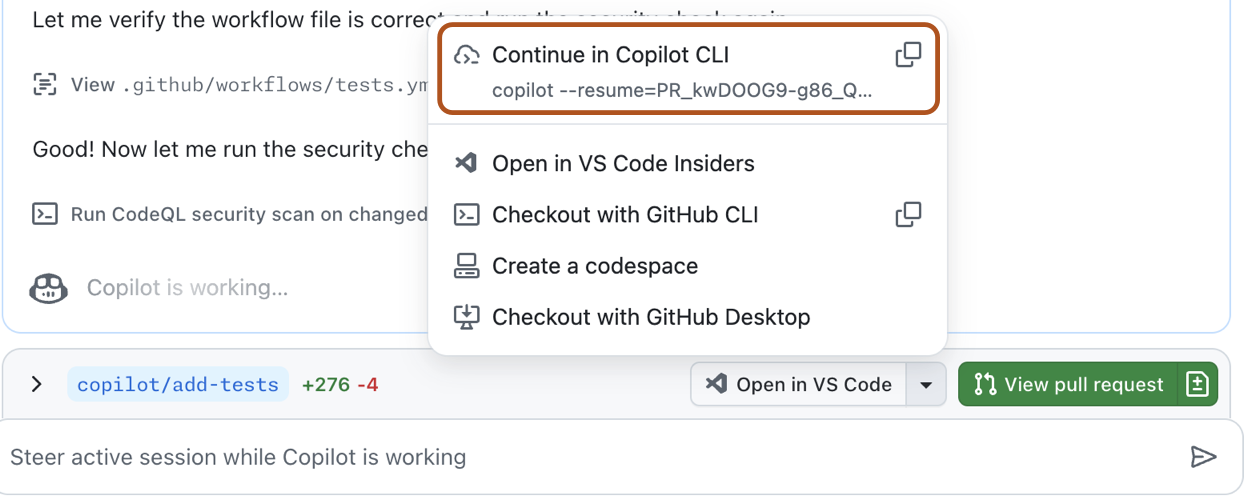 - 터미널에서 명령을 붙여넣고 실행하여 에이전트 세션을 다시 시작합니다.
5. 에이전트 코드를 검토하고 병합하기
에이전트가 세션을 완료하면 끌어오기 요청으로 이동하여 변경 내용을 검토할 수 있습니다. 끌어오기 요청에서 diff를 검색하거나, 추가 개선을 요청하거나, 변경 내용을 승인하고 병합할 수 있습니다. GitHub Copilot가 생성한 풀 리퀘스트 검토을(를) 참조하세요.
6. 에이전트 세션 보관
중지된 세션을 보관하여 세션 목록에서 제거할 수 있습니다.
- 보관하려는 에이전트 세션을 엽니다.
- 오른쪽 위 모서리에서 클릭하고 ****보관 세션을 클릭합니다.
- 열리는 대화 상자에서 예, 보관을 클릭합니다.