참고
개요 Copilot 클라우드 에이전트는 GitHub Copilot 클라우드 에이전트 정보을 참조하세요.
서문
Copilot에게 새 끌어오기 요청을 만들도록 요청할 수 있습니다.
* GitHub Issues에 문제를 Copilot할당하여 * 에이전트 탭 또는 패널GitHub * 대시보드 켜기GitHub * Copilot 채팅 in Visual Studio Code, JetBrains IDE, Eclipse 및 Visual Studio 2026 * Copilot 채팅 에 GitHub.com * GitHub CLI
- 에 GitHub Mobile
-
[MCP(모델 컨텍스트 프로토콜)](#asking-copilot-to-create-a-pull-request-from-the-github-mcp-server) 지원을 사용하는 기본 설정 IDE 또는 에이전트 코딩 도구 -
[Raycast](#asking-copilot-to-create-a-pull-request-from-raycast) 런처 -
        ["새 리포지토리" 양식](#asking-copilot-to-create-a-pull-request-from-the-new-repository-page)GitHub

        Copilot 는 작업을 시작하고, 풀 리퀘스트를 생성한 다음, 작업이 완료되면 검토를 요청합니다. 자세한 내용은 [AUTOTITLE](/copilot/using-github-copilot/coding-agent/about-assigning-tasks-to-copilot) 참조하세요.
문제를 Copilot에게 할당하기
Copilot에게 문제를 할당하여 Copilot가 문제 작업을 시작할 수 있도록 요청할 수 있습니다.
해당 이슈를 다음의 대상에 할당할 수 있습니다.Copilot
-
GitHub.com에서([다음 섹션](#assigning-an-issue-to-copilot-on-githubcom) 참조) - 에 GitHub Mobile
- API를 GitHub 통해( 이 기사에서 나중에 참조)
-
[Raycast 런처](#assigning-an-issue-to-copilot-from-raycast) 사용 - 사용 GitHub CLI (참조
gh issue edit)
Copilot에 문제를 GitHub.com에 할당하기
참고
이 기능은 공개 미리 보기에서 사용 중이며 변경될 수 있습니다.
-
GitHub에서 리포지토리의 기본 페이지로 이동합니다.
-
리포지토리 이름 아래에서 Issues를 클릭합니다.

-
Copilot에게 할당할 문제를 엽니다. -
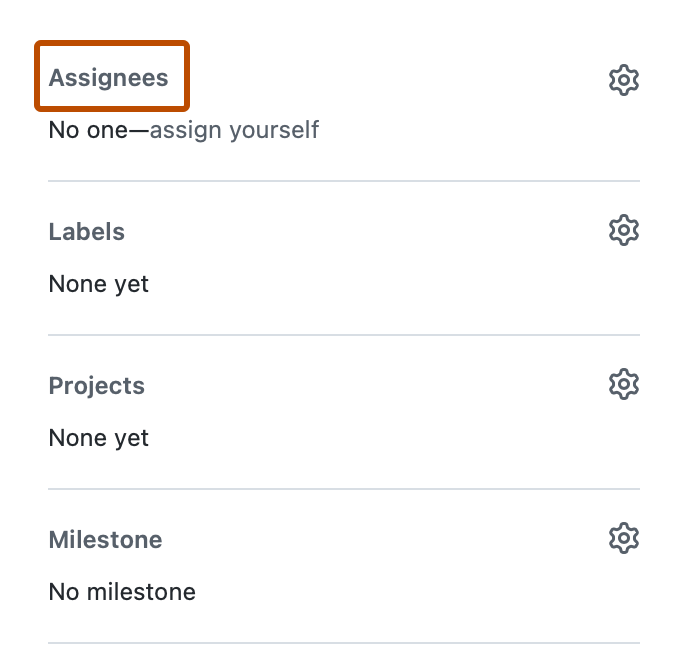
오른쪽 메뉴에서 담당자를 클릭합니다.
-
담당자 목록에서 Copilot 을 클릭하세요.

추가 옵션이 표시됩니다.

-
**선택적 프롬프트** 필드에서 .에 대한 Copilot특정 지침을 추가할 수 있습니다. 작업을 이해하고 완료하는 데 도움이 되는 Copilot 컨텍스트, 제약 조건 또는 특정 요구 사항을 추가합니다.예를 들어 사용할 특정 코딩 패턴 또는 프레임워크, 테스트 요구 사항, 코드 스타일 기본 설정, 수정하거나 수정해서는 안 되는 파일 또는 디렉터리에 대한 지침을 포함할 수 있습니다.
여기에 Copilot 제공하는 세부 정보 외에도 대상 리포지토리에 대해 구성된 사용자 지정 지침을 사용합니다. GitHub Copilot 대한 리포지토리 사용자 지정 지침 추가을(를) 참조하세요.
-
대화 상자의 드롭다운 메뉴를 사용하여 리포지토리 Copilot가 작업할 위치와 기반으로 사용할 브랜치를 변경할 수 있습니다.
**최소한** 읽기 권한이 있는 모든 리포지토리가 리포지토리 드롭다운 메뉴에 표시됩니다. 그러나 리포지토리에 대한 쓰기 권한이 **있고** 해당 리포지토리에 대해 사용하도록 설정된 경우에만 Copilot 클라우드 에이전트 리포지토리를 선택할 수 있습니다.문제의 원본 조직과 다른 조직에서 리포지토리를 선택하거나 문제가 프라이빗 리포지토리에 있을 때 공용 리포지토리를 선택하는 경우 경고가 표시됩니다.
리포지토리를 지정하지 않으면 Copilot가 이슈가 있는 동일한 리포지토리에서 작동합니다. 분기 Copilot 를 지정하지 않으면 선택한 리포지토리의 기본 분기에서 작동합니다.
팁
문제를 할당하면 문제 Copilot제목, 설명, 현재 존재하는 메모 및 제공한 추가 지침이 전송됩니다. 문제를 할당한 후에는 문제에 Copilot 추가된 추가 주석을 인식하지 못하므로 이에 반응하지 않습니다. 추가 정보가 있거나 원래 요구 사항이 변경된 경우 끌어오기 요청에 Copilot 주석으로 추가합니다.
-
필요에 따라 에이전트를 할당하거나 특수한 행위 및 도구를 가진 사용자 지정 에이전트을 사용하려면 에이전트 드롭다운 메뉴를 클릭할 수 있습니다. 리포지토리, 조직 또는 엔터프라이즈에서 기존 사용자 지정 에이전트 항목을 선택할 수 있습니다. 에이전트 만들기를 클릭하여 선택한 리포지토리 및 분기에 새 에이전트 프로필 항목을 만들 수도 있습니다. 자세한 내용은 에 대한 사용자 지정 에이전트 만들기 Copilot 클라우드 에이전트을(를) 참조하세요.
참고
타사 코딩 에이전트는 GitHub Copilot Pro+ 및 Copilot Enterprise 요금제에서 사용할 수 있습니다.
-
선택적으로 GitHub Copilot Pro 또는 GitHub Copilot Pro+ 사용자는 드롭다운 메뉴에서 Copilot에 사용할 모델을 선택할 수 있습니다. 자세한 내용은 GitHub Copilot 클라우드 에이전트에 대한 AI 모델 변경을(를) 참조하세요.


다른 위치에서도 Copilot에 문제를 할당할 수 있습니다GitHub.com.
- 리포지토리의 문제 페이지에 있는 문제 목록에서
-
        GitHub
        프로젝트에서 문제를 볼 때
GitHub Mobile에 Copilot에게 문제 할당하기
1. GitHub Mobile에서, Copilot에게 할당하려는 문제가 포함된 리포지토리로 이동합니다. 1. 문제를 클릭합니다. 1. Copilot에 할당하려는 문제를 엽니다.
- 아이콘을 탭합니다 .
- "담당자" 옆에 있는 편집을 탭합니다.
- "Copilot" 옆에 있는 더하기 기호를 클릭합니다.
-
**완료**를 클릭합니다.
GitHub API를 통해 Copilot에 문제를 할당하기
참고
이 기능은 공개 미리 보기에서 사용 중이며 변경될 수 있습니다.
GraphQL API 또는 REST API를 사용하여 Copilot에 문제를 할당할 수 있습니다. 두 API 모두 선택적 에이전트 할당 입력을 지원하여 작업을 사용자 지정합니다.
| GraphQL 매개 변수 | REST 매개 변수 | Description |
|---|---|---|
targetRepositoryId | target_repo |
Copilot가 작동할 리포지토리 |
| baseRef | base_branch |
Copilot에서 분기될 분기 |
| customInstructions | custom_instructions |
Copilot에 대한 추가 지침 |
| customAgent | custom_agent | 작업에 사용할 A 사용자 지정 에이전트 |
| model | model | 사용할 모델 Copilot |
GraphQL API 사용
참고
`GraphQL-Features` 헤더에 값 `issues_copilot_assignment_api_support` 및 `coding_agent_model_selection`을 포함해야 합니다.
다음 GraphQL 변형을 사용하여 문제를 할당할 Copilot수 있습니다.
새 이슈 만들기 및 할당
-
사용자 토큰(예: 사용자-서버 토큰)을 사용하여 API personal access tokenGitHub App 로 인증하고 있는지 확인합니다.
참고
사용하는 fine-grained personal access token가 있는 경우, Copilot을(를) 문제에 할당하려면 다음 권한이 필요합니다.
- 메타데이터의 읽기 권한
- 작업, 콘텐츠, 문제 및 끌어오기 요청에 대한 읽기 및 쓰기 접근 권한.
만약 personal access token (classic)를 사용하려면 문제에 Copilot를 할당하기 위해
repo범위가 필요합니다. -
리포지토리의
suggestedActors가 GraphQL API에 Copilot를 포함하는지 확인하여 리포지토리에서 Copilot 클라우드 에이전트가 사용 설정되어 있는지 검증하십시오.octo-org를 리포지토리 소유자로,octo-repo를 리포지토리 이름으로 변경합니다.GraphQL query { repository(owner: "octo-org", name: "octo-repo") { suggestedActors(capabilities: [CAN_BE_ASSIGNED], first: 100) { nodes { login __typename ... on Bot { id } ... on User { id } } } } }query { repository(owner: "octo-org", name: "octo-repo") { suggestedActors(capabilities: [CAN_BE_ASSIGNED], first: 100) { nodes { login __typename ... on Bot { id } ... on User { id } } } } }리포지토리 및 사용자에 대해 Copilot 클라우드 에이전트가 사용 설정되어 있는 경우, 쿼리에서 반환된 첫 번째 노드는
login값으로copilot-swe-agent를 가집니다. -
이 로그인에 대한
id값을 기록해 둡니다. -
이슈를 생성하려는 리포지토리의 GraphQL 전역 ID를 가져온 다음,
octo-org를 리포지토리 소유자로,octo-repo를 리포지토리 이름으로 변경합니다.GraphQL query { repository(owner: "octo-org", name: "octo-repo") { id } }query { repository(owner: "octo-org", name: "octo-repo") { id } } -
       `createIssue` 변형을 통해 이슈를 생성합니다.
       `REPOSITORY_ID`는 이전 단계에서 반환된 ID로, `BOT_ID`는 그보다 앞 단계에서 반한된 ID로 바꿉니다. 필요에 따라 입력을 `agentAssignment` 포함하여 작업을 사용자 지정할 수 있습니다.
Shell gh api graphql -f query='mutation { createIssue(input: { repositoryId: "REPOSITORY_ID", title: "Implement comprehensive unit tests", body: "DETAILS", assigneeIds: ["BOT_ID"], agentAssignment: { targetRepositoryId: "REPOSITORY_ID", baseRef: "main", customInstructions: "Add comprehensive test coverage", customAgent: "", model: "" } }) { issue { id title assignees(first: 10) { nodes { login } } } } }' -H 'GraphQL-Features: issues_copilot_assignment_api_support,coding_agent_model_selection'gh api graphql -f query='mutation { createIssue(input: { repositoryId: "REPOSITORY_ID", title: "Implement comprehensive unit tests", body: "DETAILS", assigneeIds: ["BOT_ID"], agentAssignment: { targetRepositoryId: "REPOSITORY_ID", baseRef: "main", customInstructions: "Add comprehensive test coverage", customAgent: "", model: "" } }) { issue { id title assignees(first: 10) { nodes { login } } } } }' -H 'GraphQL-Features: issues_copilot_assignment_api_support,coding_agent_model_selection'
기존 이슈 할당
-
사용자 토큰(예: 사용자-서버 토큰)을 사용하여 API personal access tokenGitHub App 로 인증하고 있는지 확인합니다.
-
리포지토리의
suggestedActors가 GraphQL API에 Copilot를 포함하는지 확인하여 리포지토리에서 Copilot 클라우드 에이전트가 사용 설정되어 있는지 검증하십시오.octo-org를 리포지토리 소유자로,octo-repo를 리포지토리 이름으로 변경합니다.GraphQL query { repository(owner: "monalisa", name: "octocat") { suggestedActors(capabilities: [CAN_BE_ASSIGNED], first: 100) { nodes { login __typename ... on Bot { id } ... on User { id } } } } }query { repository(owner: "monalisa", name: "octocat") { suggestedActors(capabilities: [CAN_BE_ASSIGNED], first: 100) { nodes { login __typename ... on Bot { id } ... on User { id } } } } }사용자 및 리포지토리에서 사용하도록 설정된 경우 Copilot 클라우드 에이전트 쿼리에서 반환된 첫 번째 노드에는 값
login이copilot-swe-agent있습니다. -
할당하려는 문제의 GraphQL 전역 ID를 가져와
monalisa를 리포지토리 소유자로,octocat를 이름으로,9000를 문제 번호로 바꾸세요.GraphQL query { repository(owner: "monalisa", name: "octocat") { issue(number: 9000) { id title } } }query { repository(owner: "monalisa", name: "octocat") { issue(number: 9000) { id title } } } -
기존 문제를 Copilot에게
replaceActorsForAssignable변형을 사용하여 할당합니다. 이전 단계에서 반환된 ID로ISSUE_ID을(를), 그 전 단계에서 반환된 ID로BOT_ID을(를), 리포지토리 ID로REPOSITORY_ID을(를) 바꿉니다. 필요에 따라 입력을agentAssignment포함하여 작업을 사용자 지정할 수 있습니다.Shell gh api graphql -f query='mutation { replaceActorsForAssignable(input: { assignableId: "ISSUE_ID", actorIds: ["BOT_ID"], agentAssignment: { targetRepositoryId: "REPOSITORY_ID", baseRef: "main", customInstructions: "Fix the reported bug", customAgent: "", model: "" } }) { assignable { ... on Issue { id title assignees(first: 10) { nodes { login } } } } } }' -H 'GraphQL-Features: issues_copilot_assignment_api_support,coding_agent_model_selection'gh api graphql -f query='mutation { replaceActorsForAssignable(input: { assignableId: "ISSUE_ID", actorIds: ["BOT_ID"], agentAssignment: { targetRepositoryId: "REPOSITORY_ID", baseRef: "main", customInstructions: "Fix the reported bug", customAgent: "", model: "" } }) { assignable { ... on Issue { id title assignees(first: 10) { nodes { login } } } } } }' -H 'GraphQL-Features: issues_copilot_assignment_api_support,coding_agent_model_selection' -
또는
updateIssue변경 메서드를 사용하여 기존 문제를 업데이트하고 Copilot에 할당할 수 있습니다. 문제 ID로ISSUE_ID를 바꾸고, 봇 ID로BOT_ID를 바꾸십시오.Shell gh api graphql -f query='mutation { updateIssue(input: { id: "ISSUE_ID", assigneeIds: ["BOT_ID"], agentAssignment: { targetRepositoryId: "REPOSITORY_ID", baseRef: "main", customInstructions: "Update feature implementation", customAgent: "", model: "" } }) { issue { id title assignees(first: 10) { nodes { login } } } } }' -H 'GraphQL-Features: issues_copilot_assignment_api_support,coding_agent_model_selection'gh api graphql -f query='mutation { updateIssue(input: { id: "ISSUE_ID", assigneeIds: ["BOT_ID"], agentAssignment: { targetRepositoryId: "REPOSITORY_ID", baseRef: "main", customInstructions: "Update feature implementation", customAgent: "", model: "" } }) { issue { id title assignees(first: 10) { nodes { login } } } } }' -H 'GraphQL-Features: issues_copilot_assignment_api_support,coding_agent_model_selection' -
기존 문제에 다른 담당자를 유지하면서
addAssigneesToAssignable변경을 사용하여 Copilot를 추가할 수도 있습니다. 문제 ID로ISSUE_ID를 바꾸고, 봇 ID로BOT_ID를 바꾸십시오.Shell gh api graphql -f query='mutation { addAssigneesToAssignable(input: { assignableId: "ISSUE_ID", assigneeIds: ["BOT_ID"], agentAssignment: { targetRepositoryId: "REPOSITORY_ID", baseRef: "main", customInstructions: "Collaborate on this task", customAgent: "", model: "" } }) { assignable { ... on Issue { id title assignees(first: 10) { nodes { login } } } } } }' -H 'GraphQL-Features: issues_copilot_assignment_api_support,coding_agent_model_selection'gh api graphql -f query='mutation { addAssigneesToAssignable(input: { assignableId: "ISSUE_ID", assigneeIds: ["BOT_ID"], agentAssignment: { targetRepositoryId: "REPOSITORY_ID", baseRef: "main", customInstructions: "Collaborate on this task", customAgent: "", model: "" } }) { assignable { ... on Issue { id title assignees(first: 10) { nodes { login } } } } } }' -H 'GraphQL-Features: issues_copilot_assignment_api_support,coding_agent_model_selection'
REST API 사용
다음 REST API 엔드포인트를 사용하여 문제를 할당할 Copilot수 있습니다.
-
[문제에 할당자 추가](/rest/issues/assignees#add-assignees-to-an-issue) -
[문제 만들기](/rest/issues/issues#create-an-issue) -
[문제 업데이트](/rest/issues/issues#update-an-issue)
기존 문제에 담당자 추가
gh api \
  --method POST \
  -H "Accept: application/vnd.github+json" \
  -H "X-GitHub-Api-Version: 2022-11-28" \
  /repos/OWNER/REPO/issues/ISSUE_NUMBER/assignees \
  --input - <<< '{
  "assignees": ["copilot-swe-agent[bot]"],
  "agent_assignment": {
    "target_repo": "OWNER/REPO",
    "base_branch": "main",
    "custom_instructions": "",
    "custom_agent": "",
    "model": ""
  }
}'
gh api \
  --method POST \
  -H "Accept: application/vnd.github+json" \
  -H "X-GitHub-Api-Version: 2022-11-28" \
  /repos/OWNER/REPO/issues/ISSUE_NUMBER/assignees \
  --input - <<< '{
  "assignees": ["copilot-swe-agent[bot]"],
  "agent_assignment": {
    "target_repo": "OWNER/REPO",
    "base_branch": "main",
    "custom_instructions": "",
    "custom_agent": "",
    "model": ""
  }
}'
새 문제 만들기
gh api \
  --method POST \
  -H "Accept: application/vnd.github+json" \
  -H "X-GitHub-Api-Version: 2022-11-28" \
  /repos/OWNER/REPO/issues \
  --input - <<< '{
  "title": "Issue title",
  "body": "Issue description.",
  "assignees": ["copilot-swe-agent[bot]"],
  "agent_assignment": {
    "target_repo": "OWNER/REPO",
    "base_branch": "main",
    "custom_instructions": "",
    "custom_agent": "",
    "model": ""
  }
}'
gh api \
  --method POST \
  -H "Accept: application/vnd.github+json" \
  -H "X-GitHub-Api-Version: 2022-11-28" \
  /repos/OWNER/REPO/issues \
  --input - <<< '{
  "title": "Issue title",
  "body": "Issue description.",
  "assignees": ["copilot-swe-agent[bot]"],
  "agent_assignment": {
    "target_repo": "OWNER/REPO",
    "base_branch": "main",
    "custom_instructions": "",
    "custom_agent": "",
    "model": ""
  }
}'
기존 문제 업데이트
gh api \
  --method PATCH \
  -H "Accept: application/vnd.github+json" \
  -H "X-GitHub-Api-Version: 2022-11-28" \
  /repos/OWNER/REPO/issues/ISSUE_NUMBER \
  --input - <<< '{
  "assignees": ["copilot-swe-agent[bot]"],
  "agent_assignment": {
    "target_repo": "OWNER/REPO",
    "base_branch": "main",
    "custom_instructions": "",
    "custom_agent": "",
    "model": ""
  }
}'
gh api \
  --method PATCH \
  -H "Accept: application/vnd.github+json" \
  -H "X-GitHub-Api-Version: 2022-11-28" \
  /repos/OWNER/REPO/issues/ISSUE_NUMBER \
  --input - <<< '{
  "assignees": ["copilot-swe-agent[bot]"],
  "agent_assignment": {
    "target_repo": "OWNER/REPO",
    "base_branch": "main",
    "custom_instructions": "",
    "custom_agent": "",
    "model": ""
  }
}'
Raycast를 사용하여 문제 Copilot를 할당
Raycast 는 Windows 및 macOS용 확장 가능한 시작 관리자입니다. Raycast에 GitHub Copilot 대한 확장을 사용하면 컴퓨터에 있는 모든 위치에서 작업을 시작하고 추적 Copilot 클라우드 에이전트 할 수 있습니다.
- Raycast 웹 사이트에서 Raycast를 설치하세요.
- 확장 프로그램 페이지에서 Install Extension 단추를 클릭하여 Raycast용 GitHub Copilot 확장 프로그램을 설치합니다.
- Raycast를 열고 "
"를 검색한 후, 를 문제에 할당하는 명령을 찾은 다음, Enter 키를 누릅니다. -
** GitHub으로 로그인**을 클릭한 다음 인증 절차를 완료합니다. Raycast가 다시 열립니다. - 작업할 Copilot 리포지토리를 선택합니다.
-
Copilot에 할당할 문제를 선택합니다. - 선택적으로 Copilot의 풀 리퀘스트에 대한 기본 분기를 선택합니다. Copilot 는 이 분기를 기반으로 새 분기를 만든 다음 해당 분기를 대상으로 하는 끌어오기 요청에 변경 내용을 푸시합니다.
- 선택적으로, 드롭다운 메뉴에서 특수 동작 및 도구가 있는 사용자 지정 에이전트를 선택할 수 있습니다. 자세한 내용은 에 대한 사용자 지정 에이전트 만들기 Copilot 클라우드 에이전트을(를) 참조하세요.
- 선택적으로 GitHub Copilot Pro 또는 GitHub Copilot Pro+ 사용자는 드롭다운 메뉴에서 Copilot에 사용할 모델을 선택할 수 있습니다. 자세한 내용은 GitHub Copilot 클라우드 에이전트에 대한 AI 모델 변경을(를) 참조하세요.
- 필요에 따라 추가 지침을 제공합니다. 이러한 내용은 문제 내용과 함께 Copilot에 전달됩니다.
-
       <kbd>명령</kbd>+<kbd>Enter</kbd> 키를 눌러 문제를 할당합니다.


       Copilot 는 새 세션을 시작합니다.
       Copilot 는 작업을 수행하고 끌어오기 요청에 변경 내용을 푸시한 다음, 작업이 완료되면 검토자로 추가하여 알림을 트리거합니다.
참고
작업을 시작하려고 할 때 특정 리포지토리를 선택할 수 없다면, 해당 리포지토리를 소유한 조직이 OAuth app 액세스 제한을 설정했을 가능성이 있습니다. Raycast에서 GitHub Copilot을 사용하려면 OAuth app 앱에 대한 승인을 요청해야 합니다. 자세한 내용은 OAuth 앱에 대한 조직 승인 요청을 참조하세요.
에이전트 탭 또는 패널에서 끌어오기 요청을 만들도록 요청 Copilot
에이전트 탭 또는 에이전트 패널에서 끌어오기 요청을 열도록 요청할 Copilot 수 있습니다. 유일한 차이점은 진입점뿐이며, "New agent task" 양식이 나타난 이후부터는 그 단계가 동일합니다.
-
에이전트 패널 또는 탭을 엽니다.
- 리포지토리에서 에이전트 탭을 엽니다.
-
**에이전트 페이지 열기**: [github.com/copilot/agents](https://github.com/copilot/agents?ref_product=copilot&ref_type=engagement&ref_style=text)로 이동합니다. 또는, 에이전트 패널을 열어 **View all**을 클릭해도 이동할 수 있습니다. -
**에이전트 패널 열기**: GitHub의 상단 오른쪽 탐색 모음에서 <svg version="1.1" width="16" height="16" viewBox="0 0 16 16" class="octicon octicon-agent" aria-label="The Agents icon" role="img"><path d="M14.5 8.9v-.052A2.956 2.956 0 0 0 11.542 5.9a.815.815 0 0 1-.751-.501l-.145-.348A3.496 3.496 0 0 0 7.421 2.9h-.206a3.754 3.754 0 0 0-3.736 4.118l.011.121a.822.822 0 0 1-.619.879A1.81 1.81 0 0 0 1.5 9.773v.14c0 1.097.89 1.987 1.987 1.987H4.5a.75.75 0 0 1 0 1.5H3.487A3.487 3.487 0 0 1 0 9.913v-.14C0 8.449.785 7.274 1.963 6.75A5.253 5.253 0 0 1 7.215 1.4h.206a4.992 4.992 0 0 1 4.586 3.024A4.455 4.455 0 0 1 16 8.848V8.9a.75.75 0 0 1-1.5 0Z"></path><path d="m8.38 7.67 2.25 2.25a.749.749 0 0 1 0 1.061L8.38 13.23a.749.749 0 1 1-1.06-1.06l1.719-1.72L7.32 8.731A.75.75 0 0 1 8.38 7.67ZM15 13.45h-3a.75.75 0 0 1 0-1.5h3a.75.75 0 0 1 0 1.5Z"></path></svg> 아이콘을 클릭합니다.
-
프롬프트 필드의 드롭다운 메뉴를 사용하여 작업할 Copilot 리포지토리를 선택합니다.
-
요청 사항을 설명하는 프롬프트를 입력하세요. 이미지를 붙여넣거나 끌거나 업로드하여 스크린샷 또는 UI 모형과 같은 시각적 입력을 추가할 수도 있습니다. 지원되는 파일: image/png, image/jpeg, image/gif, image/webp.
예를 들어
Create a pull request to implement a user friendly message for common errors. -
선택적으로 Copilot의 풀 리퀘스트에 대한 기본 분기를 선택합니다. Copilot 는 이 분기를 기반으로 새 분기를 만든 다음 해당 분기를 대상으로 하는 끌어오기 요청에 변경 내용을 푸시합니다.
-
필요에 따라 에이전트를 할당하거나 특수한 행위 및 도구를 가진 사용자 지정 에이전트을 사용하려면 에이전트 드롭다운 메뉴를 클릭할 수 있습니다. 리포지토리, 조직 또는 엔터프라이즈에서 기존 사용자 지정 에이전트 항목을 선택할 수 있습니다. 에이전트 만들기를 클릭하여 선택한 리포지토리 및 분기에 새 에이전트 프로필 항목을 만들 수도 있습니다. 자세한 내용은 에 대한 사용자 지정 에이전트 만들기 Copilot 클라우드 에이전트을(를) 참조하세요.
참고
타사 코딩 에이전트는 GitHub Copilot Pro+ 및 Copilot Enterprise 요금제에서 사용할 수 있습니다.
-
선택적으로 GitHub Copilot Pro 또는 GitHub Copilot Pro+ 사용자는 드롭다운 메뉴에서 Copilot에 사용할 모델을 선택할 수 있습니다. 자세한 내용은 GitHub Copilot 클라우드 에이전트에 대한 AI 모델 변경을(를) 참조하세요.
-
       **
       <svg version="1.1" width="16" height="16" viewBox="0 0 16 16" class="octicon octicon-paper-airplane" aria-label="Start task" role="img"><path d="M.989 8 .064 2.68a1.342 1.342 0 0 1 1.85-1.462l13.402 5.744a1.13 1.13 0 0 1 0 2.076L1.913 14.782a1.343 1.343 0 0 1-1.85-1.463L.99 8Zm.603-5.288L2.38 7.25h4.87a.75.75 0 0 1 0 1.5H2.38l-.788 4.538L13.929 8Z"></path></svg>
       **를 클릭하거나 <kbd>Enter</kbd> 키를 누르세요.


       Copilot 는 프롬프트 상자 아래 목록에 표시되는 새 세션을 시작합니다.
       Copilot 는 작업을 수행하고 끌어오기 요청에 변경 내용을 푸시한 다음, 작업이 완료되면 검토자로 추가하여 알림을 트리거합니다.
Copilot 대시보드에서 끌어오기 요청을 만들도록 요청
대시보드의 Copilot 프롬프트 상자에서 Copilot 끌어오기 요청을 열도록 요청할 수 있습니다. 로그인하여 https://github.com에 방문할 때, GitHub에서의 활동을 개인 맞춤형으로 개요한 대시보드가 표시됩니다.
-
[ https://github.com ](https://github.com/?ref_product=desktop&ref_type=engagement&ref_style=text) 대시보드로 이동합니다. -
** <svg version="1.1" width="16" height="16" viewBox="0 0 16 16" class="octicon octicon-agent" aria-label="The Agents icon" role="img"><path d="M14.5 8.9v-.052A2.956 2.956 0 0 0 11.542 5.9a.815.815 0 0 1-.751-.501l-.145-.348A3.496 3.496 0 0 0 7.421 2.9h-.206a3.754 3.754 0 0 0-3.736 4.118l.011.121a.822.822 0 0 1-.619.879A1.81 1.81 0 0 0 1.5 9.773v.14c0 1.097.89 1.987 1.987 1.987H4.5a.75.75 0 0 1 0 1.5H3.487A3.487 3.487 0 0 1 0 9.913v-.14C0 8.449.785 7.274 1.963 6.75A5.253 5.253 0 0 1 7.215 1.4h.206a4.992 4.992 0 0 1 4.586 3.024A4.455 4.455 0 0 1 16 8.848V8.9a.75.75 0 0 1-1.5 0Z"></path><path d="m8.38 7.67 2.25 2.25a.749.749 0 0 1 0 1.061L8.38 13.23a.749.749 0 1 1-1.06-1.06l1.719-1.72L7.32 8.731A.75.75 0 0 1 8.38 7.67ZM15 13.45h-3a.75.75 0 0 1 0-1.5h3a.75.75 0 0 1 0 1.5Z"></path></svg> 작업** 단추를 클릭합니다. -
프롬프트 필드의 드롭다운 메뉴를 사용하여 작업할 Copilot 리포지토리를 선택합니다.
-
요청 사항을 설명하는 프롬프트를 입력하세요.
예를 들어
Create a pull request to implement a user friendly message for common errors. -
선택적으로 Copilot의 풀 리퀘스트에 대한 기본 분기를 선택합니다. Copilot 는 이 분기를 기반으로 새 분기를 만든 다음 변경 내용을 끌어오기 요청에 푸시합니다.
-
필요에 따라 에이전트를 할당하거나 특수한 행위 및 도구를 가진 사용자 지정 에이전트을 사용하려면 에이전트 드롭다운 메뉴를 클릭할 수 있습니다. 리포지토리, 조직 또는 엔터프라이즈에서 기존 사용자 지정 에이전트 항목을 선택할 수 있습니다. 에이전트 만들기를 클릭하여 선택한 리포지토리 및 분기에 새 에이전트 프로필 항목을 만들 수도 있습니다. 자세한 내용은 에 대한 사용자 지정 에이전트 만들기 Copilot 클라우드 에이전트을(를) 참조하세요.
참고
타사 코딩 에이전트는 GitHub Copilot Pro+ 및 Copilot Enterprise 요금제에서 사용할 수 있습니다.
-
지금 보내기를 클릭 하거나 Return 키를 누릅니다.
에이전트 탭으로 이동하게 되며, Copilot에서 새 세션이 시작되고 프롬프트 상자 아래의 "최근 세션" 목록에 표시됩니다. Copilot 는 작업을 수행하고 끌어오기 요청에 변경 내용을 푸시한 다음, 작업이 완료되면 검토자로 추가하여 알림을 트리거합니다.
참고
기능 미리 보기에서 새 대시보드 환경을 사용하도록 설정한 경우 대시보드의 프롬프트 상자 아래 "에이전트 세션"에 새 세션이 표시됩니다. 자세한 내용은 개인 대시보드 참조하세요.
Copilot에 Copilot 채팅를 Visual Studio Code에서 풀 리퀘스트를 생성하도록 요청하기
1. GitHub 풀 리퀘스트 확장 기능을 설치합니다 for Visual Studio Code. 1. Visual Studio Code에서 GitHub Copilot 채팅를 엽니다.
-
수행할 작업을 Copilot 설명하는 프롬프트를 입력합니다.
예를 들어
Put backticks around file names and variables in output팁
Copilot에 도움이 되도록, 프롬프트를 제출하기 전에 관련된 코드 줄을 선택할 수 있습니다. -
<path d="M15.724 11.053V11.948L7.724 15.948L7.026 15.343L8.14 12.001H13V11.001H8.14L7.026 7.659L7.724 7.054L15.724 11.053ZM1 8C1 6.46 2.15 5.18 3.67 5.02L4.02 4.98L4.11 4.64C4.5 3.09 5.89 2 7.5 2C9.43 2 11 3.57 11 5.5V6H11.5C12.88 6 14 7.12 14 8.5V8.52L14.95 8.99C14.98 8.83 15 8.67 15 8.5C15 6.73 13.68 5.26 11.98 5.03C11.74 2.77 9.82 1 7.5 1C5.55 1 3.84 2.25 3.23 4.07C1.37 4.43 0 6.07 0 8C0 10.21 1.79 12 4 12H7V11H4C2.35 11 1 9.65 1 8Z"/> 단추 옆에 **<svg class="octicon" width="16" height="16" viewBox="0 0 16 16" xmlns="http://www.w3.org/2000/svg" fill="currentColor"></svg>** 있는 <svg class="octicon" width="16" height="16" viewBox="0 0 16 16" xmlns="http://www.w3.org/2000/svg" fill="currentColor"><path d="M1 1.91L1.78 1.5L15 7.44899V8.3999L1.78 14.33L1 13.91L2.58311 8L1 1.91ZM3.6118 8.5L2.33037 13.1295L13.5 7.8999L2.33037 2.83859L3.6118 7.43874L9 7.5V8.5H3.6118Z"/></svg>**GitHub Copilot 클라우드 에이전트 단추에 이 작업 위임**을 클릭하여 프롬프트를 제출합니다. -
로컬 변경 내용이 있는 경우 현재 상태에서 시작할 수 있도록 Copilot 변경 내용을 푸시할지 묻는 대화 상자가 표시됩니다. 변경 내용을 푸시하려면 변경 내용 포함을 클릭하거나 변경 내용을 무시하여 리포지토리의 기본 분기에서 작업을 시작하도록 요청 Copilot 합니다.
Copilot 는 새 세션을 시작하고 새로 만든 끌어오기 요청에 대한 링크로 응답합니다. 해당 작업을 진행하고 끌어오기 요청에 변경 내용을 푸시한 다음, 완료되면 사용자를 검토자로 추가하고 알림을 트리거합니다.
JetBrains IDE에서 Copilot로부터 풀 리퀘스트를 만들도록 Copilot 채팅에게 요청
참고
Copilot 클라우드 에이전트가 JetBrains IDE에 포함되어 있으며, 공개 미리 보기는 변경될 수 있습니다.
-
GitHub Copilot 채팅를 JetBrains IDE에서 여세요. -
수행할 작업을 Copilot 설명하는 프롬프트를 입력합니다.
예를 들어
Put backticks around file names and variables in output -
       **보내기** 단추 옆에 **있는 클라우드 에이전트에 위임** 단추를 클릭합니다.


       Copilot 는 새 세션을 시작하고 새로 만든 끌어오기 요청에 대한 링크로 응답합니다. 작업을 수행하고 변경 내용을 끌어오기 요청에 푸시한 다음, 완료되면 당신을 검토자로 추가하여 GitHub 및 IDE에서 알림을 트리거합니다.
Eclipse에서 Copilot 채팅에서 Copilot 끌어오기 요청을 만들도록 요청하기
참고
Copilot 클라우드 에이전트는 Eclipse에서 공개 미리 보기이며, 변경될 수 있습니다.
-
Eclipse에서 GitHub Copilot 채팅를 엽니다.
-
수행할 작업을 Copilot 설명하는 프롬프트를 입력합니다.
예를 들어
Put backticks around file names and variables in output -
<svg version="1.1" width="16" height="16" viewBox="0 0 16 16" class="octicon octicon-agent" aria-label="The Agents icon" role="img"><path d="M14.5 8.9v-.052A2.956 2.956 0 0 0 11.542 5.9a.815.815 0 0 1-.751-.501l-.145-.348A3.496 3.496 0 0 0 7.421 2.9h-.206a3.754 3.754 0 0 0-3.736 4.118l.011.121a.822.822 0 0 1-.619.879A1.81 1.81 0 0 0 1.5 9.773v.14c0 1.097.89 1.987 1.987 1.987H4.5a.75.75 0 0 1 0 1.5H3.487A3.487 3.487 0 0 1 0 9.913v-.14C0 8.449.785 7.274 1.963 6.75A5.253 5.253 0 0 1 7.215 1.4h.206a4.992 4.992 0 0 1 4.586 3.024A4.455 4.455 0 0 1 16 8.848V8.9a.75.75 0 0 1-1.5 0Z"></path><path d="m8.38 7.67 2.25 2.25a.749.749 0 0 1 0 1.061L8.38 13.23a.749.749 0 1 1-1.06-1.06l1.719-1.72L7.32 8.731A.75.75 0 0 1 8.38 7.67ZM15 13.45h-3a.75.75 0 0 1 0-1.5h3a.75.75 0 0 1 0 1.5Z"></path></svg> 단추 옆을 클릭합니다********. -
열리는 대화 상자에서 작업할 Copilot 리포지토리를 선택한 다음 계속을 클릭합니다.
Copilot 는 새 세션을 시작하고 새로 만든 끌어오기 요청에 대한 링크로 응답합니다. 작업을 수행하고 변경 내용을 끌어오기 요청에 푸시한 다음, 완료되면 당신을 검토자로 추가하여 GitHub 및 IDE에서 알림을 트리거합니다.
2026년 Copilot 채팅에서 Copilot에게 끌어오기 요청을 만들도록 Visual Studio에서 요청합니다.
참고
Copilot 클라우드 에이전트 을/를 Visual Studio에서 사용하려면, 최소 Visual Studio 2026년 12월 업데이트 18.1.0 이상을 실행하고 있어야 합니다.
-
Visual Studio에서 Copilot 클라우드 에이전트 지원을 사용하도록 설정합니다.1. 도구 메뉴를 연 다음 옵션을 클릭합니다.
- 사이드바에서 .를 선택합니다 GitHub.
-
**Copilot Cloud 에이전트 사용(미리 보기)** 확인란을 선택합니다. -
Visual Studio를 다시 시작합니다.
-
Visual Studio에서 GitHub Copilot 채팅를 엽니다. -
변경하려는 Copilot 내용에 대한 세부 정보를 제공하는 프롬프트를 입력합니다.
예를 들어
Put backticks around file names and variables in log output. -
<path d="M15.724 11.053V11.948L7.724 15.948L7.026 15.343L8.14 12.001H13V11.001H8.14L7.026 7.659L7.724 7.054L15.724 11.053ZM1 8C1 6.46 2.15 5.18 3.67 5.02L4.02 4.98L4.11 4.64C4.5 3.09 5.89 2 7.5 2C9.43 2 11 3.57 11 5.5V6H11.5C12.88 6 14 7.12 14 8.5V8.52L14.95 8.99C14.98 8.83 15 8.67 15 8.5C15 6.73 13.68 5.26 11.98 5.03C11.74 2.77 9.82 1 7.5 1C5.55 1 3.84 2.25 3.23 4.07C1.37 4.43 0 6.07 0 8C0 10.21 1.79 12 4 12H7V11H4C2.35 11 1 9.65 1 8Z"/> 단추 옆에 있는 **<svg class="octicon" width="16" height="16" viewBox="0 0 16 16" xmlns="http://www.w3.org/2000/svg" fill="currentColor"></svg>**<path d="M1 1.91L1.78 1.5L15 7.44899V8.3999L1.78 14.33L1 13.91L2.58311 8L1 1.91ZM3.6118 8.5L2.33037 13.1295L13.5 7.8999L2.33037 2.83859L3.6118 7.43874L9 7.5V8.5H3.6118Z"/>을 클릭하여 프롬프트를 **<svg class="octicon" width="16" height="16" viewBox="0 0 16 16" xmlns="http://www.w3.org/2000/svg" fill="currentColor"></svg>** 제출합니다. Copilot 는 클라우드 에이전트를 사용하여 끌어오기 요청을 만들 것인지 확인하도록 요청합니다. -
       **확인**을 클릭합니다.


       Copilot 는 새 세션을 시작하고 새로 만든 끌어오기 요청에 대한 링크로 응답합니다. 해당 작업을 진행하고 끌어오기 요청에 변경 내용을 푸시한 다음, 완료되면 사용자를 검토자로 추가하고 알림을 트리거합니다.
Copilot에 Copilot 채팅를 GitHub.com에서 풀 리퀘스트를 생성하도록 요청하기
1.
GitHub Copilot 채팅을(를) GitHub.com에서 엽니다.
1.
/task을 입력하여 Copilot에게 끌어오기 요청을 만들도록 요청하고 Copilot에서 변경하려는 내용에 대한 세부 정보를 제공합니다.
예를 들어 /task Create a pull request to put backticks around file names and variables in output.
- 선택적으로 Copilot의 풀 리퀘스트에 대한 기본 분기를 선택합니다. Copilot 는 이 분기를 기반으로 새 분기를 만든 다음 해당 분기를 대상으로 하는 끌어오기 요청에 변경 내용을 푸시합니다.
- 필요에 따라 에이전트를 할당하거나 특수한 행위 및 도구를 가진 사용자 지정 에이전트을 사용하려면 에이전트 드롭다운 메뉴를 클릭할 수 있습니다. 리포지토리, 조직 또는 엔터프라이즈에서 기존 사용자 지정 에이전트 항목을 선택할 수 있습니다.
에이전트 만들기를 클릭하여 선택한 리포지토리 및 분기에 새 에이전트 프로필 항목을 만들 수도 있습니다. 자세한 내용은 에 대한 사용자 지정 에이전트 만들기 Copilot 클라우드 에이전트을(를) 참조하세요.
참고
타사 코딩 에이전트는 GitHub Copilot Pro+ 및 Copilot Enterprise 요금제에서 사용할 수 있습니다.
-
       **
       <svg version="1.1" width="16" height="16" viewBox="0 0 16 16" class="octicon octicon-paper-airplane" aria-label="Start task" role="img"><path d="M.989 8 .064 2.68a1.342 1.342 0 0 1 1.85-1.462l13.402 5.744a1.13 1.13 0 0 1 0 2.076L1.913 14.782a1.343 1.343 0 0 1-1.85-1.463L.99 8Zm.603-5.288L2.38 7.25h4.87a.75.75 0 0 1 0 1.5H2.38l-.788 4.538L13.929 8Z"></path></svg>
       **를 클릭하거나 <kbd>Enter</kbd> 키를 누르세요.


       Copilot 는 프롬프트 상자 아래 목록에 표시되는 새 세션을 시작합니다.
       Copilot 는 작업을 수행하고 끌어오기 요청에 변경 내용을 푸시한 다음, 작업이 완료되면 검토자로 추가하여 알림을 트리거합니다.
Copilot에게 GitHub Mobile에서 끌어오기 요청을 만들도록 요청합니다.
1. GitHub Mobile에서 풀 요청을 만들고자 하는 리포지토리로 이동합니다.
-
화면의 오른쪽 아래 모서리에 있는 아이콘을 탭합니다.
-
끌어오기 요청을 만들도록 요청하는 Copilot 프롬프트를 입력합니다.
예:
Create a pull request to ....Copilot 는 수행할 작업에 대한 간략한 요약과 함께 응답하여 진행하기 전에 확인을 요청합니다. -
프롬프트가 Copilot 올바르게 해석되었는지 확인한 다음 수락 또는 해제를 탭 합니다.
Copilot 는 끌어오기 요청을 만들고 해당 요청에 대한 링크를 제공합니다. 해당 작업을 진행하고 끌어오기 요청에 변경 내용을 푸시한 다음, 완료되면 사용자를 검토자로 추가하고 알림을 트리거합니다.
GitHub CLI에서 Copilot에게 끌어오기 요청을 만들도록 요청합니다.
참고
명령 집합은 agent-task v2.80.0 이상 GitHub CLI에서만 사용할 수 있습니다. 이 명령 집합은 a 공개 미리 보기 이며 변경될 수 있습니다.
새 Copilot 클라우드 에이전트 세션을 gh agent-task create 명령으로 GitHub CLI에서 시작할 수 있습니다.
인수 없이 명령을 실행하면 프롬프트를 입력하라는 프롬프트가 표시됩니다. Copilot 클라우드 에이전트 는 프롬프트에서 작동하며 현재 리포지토리에서 끌어오기 요청을 엽니다.
명령줄 옵션을 사용하여 다음을 수행할 수 있습니다.
- 프롬프트 제공(
gh agent-task create "Example prompt") - 리포지토리의 기본 분기(
--base)를 사용하는 대신 베이스 분기 선택 - 현재 리포지토리를 대상으로 하는 대신 리포지토리 선택(
--repo) - 세션 로그를 실시간으로 팔로우(
--follow)
사용 가능한 모든 옵션을 보려면 gh agent-task create --help를 실행합니다.
MCP 서버에서 끌어오기 요청을 만들도록 Copilot 요청 GitHub
참고
- 이 기능은 원격 MCP 서버 및 원격 GitHub MCP 서버가 지원되는 호스트 애플리케이션에서만 사용할 수 있습니다.
-
GitHub 선호하는 IDE 또는 에이전트 코딩 도구에 MCP 서버를 설치합니다. [AUTOTITLE](/copilot/how-tos/context/model-context-protocol/using-the-github-mcp-server)을(를) 참조하세요. -
`create_pull_request_with_copilot` 도구가 활성화되어 있는지 확인하세요. -
채팅을 여세요.
-
변경하려는 항목에 대한 세부 정보와 함께 끌어오기 요청을 만들라는 프롬프트 Copilot 를 입력합니다.
예를 들어
Open a PR in my repository to expand unit test coverage.팁
- 특정 분기를 기본 분기로 사용하여 끌어오기 요청을 열도록 Copilot에 요청할 수 있습니다. 프롬프트에 이를 포함하세요.
-
프롬프트를 제출합니다.
Copilot 는 새 세션을 시작하고 초안 끌어오기 요청을 열고 백그라운드에서 작업을 수행합니다. 작업 시 풀 리퀘스트에 변경 사항을 푸시하고 완료되면 검토자로 사용자를 추가합니다. 일반적으로 MCP 호스트는 생성된 풀 리퀘스트의 URL을 보여줍니다.
Copilot Raycast에서 끌어오기 요청을 만들도록 요청
Raycast 는 Windows 및 macOS용 확장 가능한 시작 관리자입니다. Raycast에 GitHub Copilot 대한 확장을 사용하면 컴퓨터에 있는 모든 위치에서 작업을 시작하고 추적 Copilot 클라우드 에이전트 할 수 있습니다.
-
Raycast 웹 사이트에서 Raycast를 설치하세요.
-
확장 프로그램 페이지에서 Install Extension 단추를 클릭하여 Raycast용 GitHub Copilot 확장 프로그램을 설치합니다.
-
Raycast를 열고 "Copilot"를 검색한 다음 작업 만들기 명령을 찾은 다음 Enter 키를 누릅니다.
-
** GitHub로 로그인**을 클릭한 후 인증 절차를 완료하세요. Raycast가 다시 열립니다. -
수행할 작업을 Copilot 설명하는 프롬프트를 입력합니다.
예를 들어
Implement a user friendly message for common errors. -
작업할 Copilot 리포지토리를 선택합니다.
-
선택적으로 Copilot의 풀 리퀘스트에 대한 기본 분기를 선택합니다. Copilot 는 이 분기를 기반으로 새 분기를 만든 다음 해당 분기를 대상으로 하는 끌어오기 요청에 변경 내용을 푸시합니다.
-
선택적으로, 드롭다운 메뉴에서 특수 동작 및 도구가 있는 사용자 지정 에이전트를 선택할 수 있습니다. 자세한 내용은 에 대한 사용자 지정 에이전트 만들기 Copilot 클라우드 에이전트을(를) 참조하세요.
-
선택적으로 GitHub Copilot Pro 또는 GitHub Copilot Pro+ 사용자는 드롭다운 메뉴에서 Copilot에 사용할 모델을 선택할 수 있습니다. 자세한 내용은 GitHub Copilot 클라우드 에이전트에 대한 AI 모델 변경을(를) 참조하세요.
-
작업을 시작하려면 명령어+입력을 누르세요.
       Copilot 는 새 세션을 시작합니다.
       Copilot 는 작업을 수행하고 끌어오기 요청에 변경 내용을 푸시한 다음, 작업이 완료되면 검토자로 추가하여 알림을 트리거합니다.
참고
작업을 시작하려고 할 때 특정 리포지토리를 선택할 수 없다면, 해당 리포지토리를 소유한 조직이 OAuth app 액세스 제한을 설정했을 가능성이 있습니다. Raycast에서 GitHub Copilot을 사용하려면 OAuth app 앱에 대한 승인을 요청해야 합니다. 자세한 내용은 OAuth 앱에 대한 조직 승인 요청을 참조하세요.
"새 리포지토리" 페이지에서 끌어오기 요청을 만들도록 요청 Copilot
새 리포지토리를 만들 때 프롬프트를 입력하여 새 리포지토리를 시드하도록 요청할 Copilot 수 있습니다.
-
임의 페이지의 오른쪽 위에 있는 을(를) 클릭한 다음, 신규 리포지토리를 클릭합니다.

-
소유자 드롭다운 메뉴를 사용하여 리포지토리를 소유할 계정을 선택합니다.

-
**프롬프트** 필드에 빌드하려는 Copilot 항목을 설명하는 프롬프트를 입력합니다.예를 들어
Create a Rust CLI for converting CSV spreadsheets to Markdown1. Create repository(리포지토리 만들기)를 클릭합니다.Copilot 는 초안 끌어오기 요청을 즉시 엽니다. Copilot 는 작업을 수행하고 끌어오기 요청에 변경 내용을 푸시한 다음, 작업이 완료되면 검토자로 추가하여 알림을 트리거합니다.


진행률 모니터링
에이전트 패널, 에이전트 페이지, Visual Studio Code 등에서 현재 및 과거의 Copilot 세션을 검토할 수 있습니다. GitHub 코필로트의 세션 추적을(를) 참조하세요.
추가 참고 자료
-
[AUTOTITLE](/copilot/concepts/about-copilot-coding-agent) -
[AUTOTITLE](/copilot/tutorials/coding-agent/best-practices) -
[AUTOTITLE](/copilot/how-tos/use-copilot-agents/coding-agent/create-custom-agents) -
[AUTOTITLE](/copilot/using-github-copilot/coding-agent/troubleshooting-copilot-coding-agent#copilot-cant-create-a-pull-request-from-copilot-chat)