소개
GitHub Copilot 코드를 검토하고 피드백을 제공할 수 있습니다. 가능한 Copilot경우 피드백에는 몇 번의 클릭으로 적용할 수 있는 제안된 변경 내용이 포함됩니다.
전체 소개는 GitHub Copilot 코드 검토을 참조하세요.
          Copilot 코드 검토 은 엔터프라이즈 관리자 또는 조직 소유자가 사용하도록 설정한 경우 라이선스가 없는 Copilot 조직 구성원도 사용할 수 있습니다.
          [라이선스가 없는 조직 구성원은 참조Copilot 코드 검토하세요Copilot](/copilot/concepts/agents/code-review#copilot-code-review-for-organization-members-without-a-copilot-license).
Copilot 코드 검토 사용하기
이러한 지침은 웹 사이트에서 사용하는 Copilot 코드 검토GitHub 방법을 설명합니다. 다른 널리 사용되는 코딩 환경에 대한 지침을 보려면 페이지 상단에서 해당 탭을 클릭하세요.
-
풀 리퀘스트GitHub.com를 생성하거나 기존 풀 리퀘스트로 이동합니다.
-
**검토자** 메뉴를 열고 .를 선택합니다**Copilot**.
-
Copilot가 귀하의 끌어오기 요청을 검토할 때까지 기다리십시오. 일반적으로 30초 미만이 걸립니다. -
아래로 스크롤하여 Copilot의 댓글을 읽습니다.
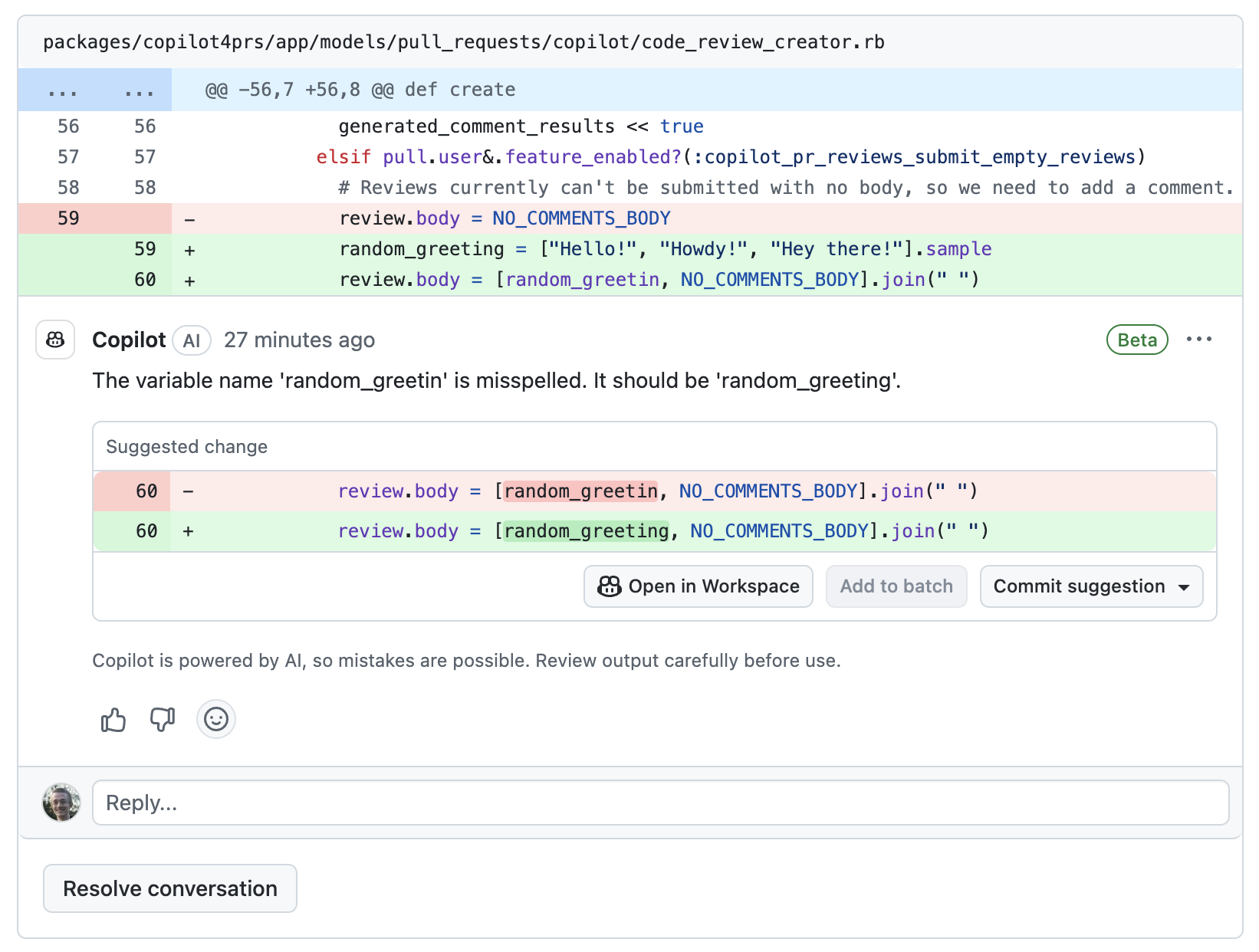
Copilot 항상 "승인" 검토 또는 "변경 요청" 검토가 아닌 "주석" 검토를 남깁니다. 즉, Copilot의 검토는 끌어오기 요청에 필요한 승인에 포함되지 않으며, Copilot의 검토는 변경 사항의 병합을 차단하지 않습니다. 세부 정보는 [AUTOTITLE](/pull-requests/collaborating-with-pull-requests/reviewing-changes-in-pull-requests/approving-a-pull-request-with-required-reviews)을(를) 참조하세요. -
Copilot'의 리뷰 댓글은 인간의 리뷰 의견처럼 동작합니다. 이에 대한 반응을 추가하고, 댓글을 달고, 해결하고, 숨길 수 있습니다.'리뷰 댓글에 Copilot에 추가하는 메모는 사람들에게는 보이지만 Copilot에는 보이지 않고 Copilot는 회신하지 않을 것입니다.'


제공된 제안된 변경 내용과 함께 작업하기
가능한 Copilot경우 피드백에는 몇 번의 클릭으로 적용할 수 있는 제안된 변경 내용이 포함됩니다.
변경 내용에 만족하는 경우 단일 제안을 Copilot 수락하고 커밋하거나 단일 커밋에서 함께 제안 그룹을 수락할 수 있습니다. 자세한 내용은 끌어오기 요청에 피드백 통합을(를) 참조하세요.
제안된 변경 내용을 구현하기 위해 호출 Copilot 클라우드 에이전트 할 수도 있습니다. 이 작업을 수행하려면 다음을 해야 합니다.
-
공개 미리 보기에 대해 Copilot 코드 검토의 도구을(를) 옵트인하고 Copilot 클라우드 에이전트을(를) 활성화합니다. -
        GitHub Copilot 코드 검토에서 검토 의견을 보고 **제안 구현**을 클릭합니다. 이렇게 하면 끌어오기 요청에 대한 초안 댓글이 생성되며, 이 댓글에서 Copilot이(가) 특정 피드백을 처리하도록 지시할 수 있습니다.
        Copilot 는 제안이 적용된 분기에 대해 새 끌어오기 요청을 만듭니다.
Copilot의 리뷰에 대한 피드백 제공
각 의견 내에서 Copilot의 의견에 직접 피드백을 제공할 수 있습니다. 우리는 제품과 Copilot의 제안 품질을 개선하기 위해 이 정보를 사용합니다.
-
Copilot에서 끌어오기 요청 검토 주석의 '좋아요'(:+1:) 또는 '싫어요'(:-1:) 버튼을 클릭합니다.
-
thumbs down 버튼을 클릭하면 추가 정보를 제공하라는 메시지가 표시됩니다. 필요에 따라 부정적인 피드백의 이유를 선택하고 피드백 제출을 클릭하기 전에 댓글을 남길 수 있습니다.


Copilot에 다시 검토를 요청하기
검토한 끌어오기 요청에 Copilot 변경 내용을 푸시하면 변경 내용이 자동으로 다시 검토되지 않습니다.
다시 검토를 요청하려면,
참고
끌어오기 요청을 Copilot 다시 검토할 때 "대화 해결" 버튼으로 해제되었거나 엄지손가락 아래로(👎) 버튼으로 반대 의견을 받은 경우에도 동일한 주석을 반복할 수 있습니다.
자동 검토 사용
기본적으로 사용자로부터 검토를 요청하는 것과 같은 방식으로 각 끌어오기 요청에서 Copilot 검토를 수동으로 요청합니다. 그러나 모든 끌어오기 요청을 자동으로 검토하도록 설정할 Copilot 수 있습니다. GitHub Copilot에서 자동 코드 검토 구성을(를) 참조하세요.
사용자 지정 지침으로 Copilot리뷰 사용자 지정
리포지토리에 사용자 지정 지침을 추가하여 Copilot 코드 검토를 사용자 지정할 수 있습니다.
리포지토리 사용자 지정 지침은 리포지토리 전체 범위 또는 경로 지정 방식으로 설정할 수 있습니다. 리포지토리 전체의 사용자 지정 지침은 리포지토리의 .github/copilot-instructions.md 파일에 지정합니다. 이 파일을 사용하면 리포지토리의 어느 위치에서나 코드를 검토할 때 Copilot이 고려할 정보를 저장할 수 있습니다.
또한, 지정된 경로와 일치하는 파일을 검토할 때에만 Copilot이 사용하도록 하는 지침을 작성할 수도 있습니다. 이러한 지침은 하나 이상의 .github/instructions/**/*.instructions.md 파일에 작성합니다.
자세한 내용은 GitHub Copilot 대한 리포지토리 사용자 지정 지침 추가을(를) 참조하세요.
참고
* Copilot 코드 검토 사용자 지정 명령 파일의 처음 4,000자만 읽습니다. 이 제한을 초과하는 지침은 Copilot 코드 검토에서 생성된 리뷰에 영향을 주지 않습니다. 이 제한은 Copilot 채팅 또는 Copilot 클라우드 에이전트에 적용되지 않습니다.
- 풀 리퀘스트를 검토할 때 Copilot는 해당 풀 리퀘스트의 기본 브랜치에 있는 사용자 지정 지침을 활용합니다. 예를 들어, 끌어오기 요청이
my-feature-branch을main로 병합하려는 경우, Copilot에서는main의 사용자 지정 지침을 사용합니다.
예시
`.github/copilot-instructions.md` 파일의 이 예에는 리포지토리의 모든 Copilot 코드 검토에 적용될 세 가지 지침이 포함되어 있습니다.
When performing a code review, respond in Spanish.

When performing a code review, apply the checks in the `/security/security-checklist.md` file.

When performing a code review, focus on readability and avoid nested ternary operators.
코드 일부 검토
에서 강조 표시된 코드 선택에 대한 초기 검토를 요청할 수 있습니다 Visual Studio Code.
- 에서 Visual Studio Code검토할 코드를 선택합니다.
- 선택한 코드를 마우스 오른쪽 단추로 클릭하고 코드 > 검토 생성을 선택합니다.
-
VS Code 는 메모 패널에서 검토 주석 **을** 만들고 편집기에도 인라인으로 표시합니다.
커밋되지 않은 모든 변경 내용 검토
에서 커밋되지 않은 변경 내용에 대한 검토를 요청할 수 있습니다 Visual Studio Code.
-
작업 VS Code표시줄에서 소스 제어 단추를 클릭합니다.
-
**소스 제어** 보기의 맨 위에서 **변경 내용을** 마우스로 가리킨 다음 Copilot****.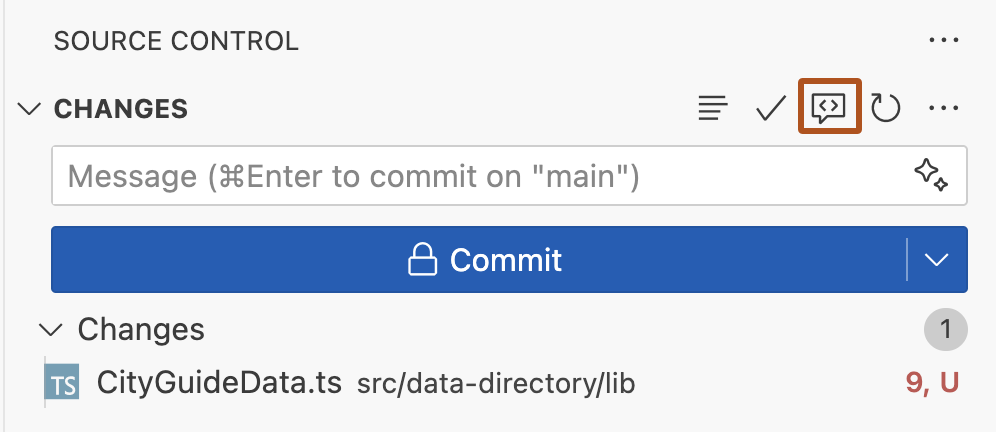
-
변경 내용을 검토할 때까지 Copilot 기다립니다. 일반적으로 30초 미만이 걸립니다.
-
메모가 있는 경우 Copilot 파일 및 문제 탭에 인라인으로 표시됩니다.

Copilot에 의해 제안된 변경 사항 작업
가능한 Copilot경우 피드백에는 한 번의 클릭으로 적용할 수 있는 제안된 변경 내용이 포함됩니다.

변경 내용에 만족하는 경우 Copilot 단추를 클릭하여 제안을 **** 수락할 수 있습니다. 적용한 변경 내용은 자동으로 커밋되지 않습니다.
제안된 변경 내용을 적용 Copilot하지 않으려면 [취소] 및 [다음으로 이동 ] 단추를 클릭합니다.
Copilot의 리뷰에 대한 피드백 제공
각 댓글 내에서 Copilot의 의견에 직접 피드백을 제공할 수 있습니다. 제품과 Copilot의 제안 품질을 개선하기 위해 이 정보를 사용합니다.
피드백을 제공하려면 댓글을 마우스로 가리키고 thumbs up 또는 thumbs down 버튼을 클릭합니다.

사용자 지정 지침으로 Copilot리뷰 사용자 지정
리포지토리에 사용자 지정 지침을 추가하여 Copilot 코드 검토를 사용자 지정할 수 있습니다.
리포지토리 사용자 지정 지침은 리포지토리 전체 범위 또는 경로 지정 방식으로 설정할 수 있습니다. 리포지토리 전체의 사용자 지정 지침은 리포지토리의 .github/copilot-instructions.md 파일에 지정합니다. 이 파일을 사용하면 리포지토리의 어느 위치에서나 코드를 검토할 때 Copilot이 고려할 정보를 저장할 수 있습니다.
또한, 지정된 경로와 일치하는 파일을 검토할 때에만 Copilot이 사용하도록 하는 지침을 작성할 수도 있습니다. 이러한 지침은 하나 이상의 .github/instructions/**/*.instructions.md 파일에 작성합니다.
자세한 내용은 GitHub Copilot 대한 리포지토리 사용자 지정 지침 추가을(를) 참조하세요.
참고
* Copilot 코드 검토 사용자 지정 명령 파일의 처음 4,000자만 읽습니다. 이 제한을 초과하는 지침은 Copilot 코드 검토에서 생성된 리뷰에 영향을 주지 않습니다. 이 제한은 Copilot 채팅 또는 Copilot 클라우드 에이전트에 적용되지 않습니다.
- 풀 리퀘스트를 검토할 때 Copilot는 해당 풀 리퀘스트의 기본 브랜치에 있는 사용자 지정 지침을 활용합니다. 예를 들어, 끌어오기 요청이
my-feature-branch을main로 병합하려는 경우, Copilot에서는main의 사용자 지정 지침을 사용합니다.
예시
`.github/copilot-instructions.md` 파일의 이 예에는 리포지토리의 모든 Copilot 코드 검토에 적용될 세 가지 지침이 포함되어 있습니다.
When performing a code review, respond in Spanish.

When performing a code review, apply the checks in the `/security/security-checklist.md` file.

When performing a code review, focus on readability and avoid nested ternary operators.
전제 조건
사용 Copilot 코드 검토하려면 버전 17.14 이상을 사용해야 Visual Studio 합니다. Visual Studio 다운로드 페이지를 참조하세요.
Copilot 코드 검토 사용하기
다음 지침에서는 Visual Studio에서 Copilot 코드 검토을(를) 사용하는 방법을 설명합니다. 다른 널리 사용되는 코딩 환경에 대한 지침을 보려면 페이지 상단에서 해당 탭을 클릭하세요.
-
[Git 변경 내용] 창에서 [Copilot로 변경 사항 검토]를 클릭합니다. 이 단추는 반짝이는 효과가 있는 주석 아이콘으로 표시됩니다.
-
Copilot 변경 내용을 검토하기 시작합니다. 잠시 후, Git Changes 창에 코드 검토 주석 수를 보여 주는 링크가 나타납니다. -
링크를 클릭하면 주석을 확인하고 해당 위치로 이동할 수 있습니다. 문제가 없으면 다음 메시지가 표시됩니다: Copilot 파일에 대해 주석을 달지 않았습니다.
-
Copilot 는 코드에 주석을 표시하고 각 잠재적인 문제에 대한 요약을 표시합니다. 다음 작업을 수행할 수 있습니다.- 제안을 검토하고 그에 따라 변경합니다.
- 주석 상자의 오른쪽 위 모서리에 있는 아래쪽 화살표를 사용하여 주석을 해제합니다.
-
모든 검토 주석을 제거하려면 Git 변경 내용 창에서 코드 검토 링크 옆을 클릭합니다 .
자세한 내용은 Visual Studio에서 Copilot 코드 검토 사용 및 구성 방법을 알아보고, Visual Studio 설명서의 Copilot 채팅 로컬 변경 내용 검토를 참조하세요.
Copilot 코드 검토 사용하기
다음 지침에서는 GitHub Mobile에서 Copilot 코드 검토를 사용하는 방법을 설명합니다. 다른 널리 사용되는 코딩 환경에 대한 지침을 보려면 페이지 상단에서 해당 탭을 클릭하세요.
-
GitHub Mobile에서 풀 리퀘스트를 엽니다. -
**검토** 섹션까지 아래로 스크롤하여 확장합니다. -
**검토 요청**을 클릭합니다. -
검토자로 추가 Copilot 한 다음 완료를 클릭합니다.
Copilot 는 변경 내용을 검토하고 피드백을 제공합니다.
전제 조건
Xcode에서 Copilot 코드 검토를 사용하려면 GitHub Copilot Chat 확장 버전 0.41.0 이상을 사용해야 합니다.
github/CopilotForXcode 리포지토리 최신 릴리스를 다운로드합니다.
Copilot 코드 검토 사용하기
다음 지침에서는 Xcode에서 사용하는 Copilot 코드 검토 방법을 설명합니다. 다른 널리 사용되는 코딩 환경에 대한 지침을 보려면 페이지 상단에서 해당 탭을 클릭하세요.
-
Xcode에서 하나 이상의 파일을 일부 변경합니다.
-
메뉴 모음에서 Copilot편집 기를 클릭한 다음 채팅 열기를 GitHub Copilot 클릭하여 채팅 창을 엽니다.
-
채팅 창의 프롬프트 상자 Copilot 오른쪽 아래에서 코드 검토 단추(음성 거품 아이콘)를 클릭합니다.

-
**단계적 변경 사항 검토** 또는 **비단계적 변경 사항 검토**를 클릭합니다. -
변경 내용이 포함된 파일 목록이 채팅 창에 표시됩니다. 검토하지 않으려는 Copilot 파일을 선택 취소하려면 확인란을 클릭합니다.
-
**Continue**를 클릭하여 검토 과정을 시작하세요. -
주석을 달 수 있는 항목을 찾으면 Copilot 채팅 창에 검토된 변경 내용 목록이 표시되고 주석이 추가된 파일이 나열됩니다. 댓글을 보려면 이 목록에서 파일을 클릭합니다.
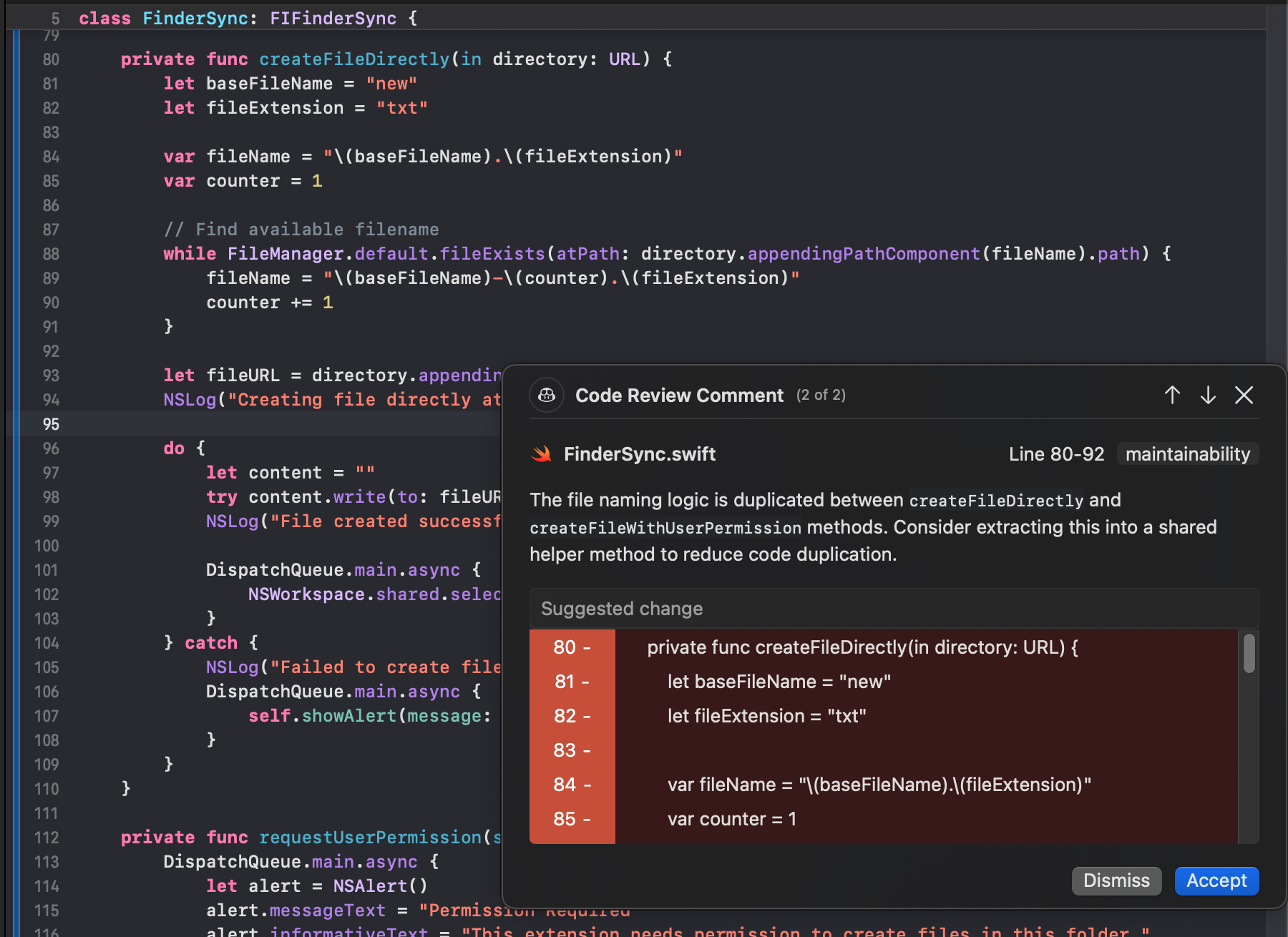
각 댓글은 편집기 위에 겹쳐서 팝업으로 표시됩니다.
-
파일에 댓글이 두 개 이상 있는 경우, 팝업 오른쪽 상단에 있는 위쪽 및 아래쪽 화살표를 사용하여 각 댓글을 모두 탐색하세요.
-
Copilot 은 대체 코드를 제안할 수 있습니다. **Accept**를 클릭하여 제안된 변경 내용을 적용하거나 **Dismiss**를 클릭하여 거부할 수 있습니다. -
채팅 창의 Reviewed Changes 목록에서 다른 파일을 클릭하면 다른 파일에 대한 리뷰 의견을 볼 수 있습니다.


필수 조건
-
**에 대한 액세스 권한 Copilot** [AUTOTITLE](/copilot/about-github-copilot/what-is-github-copilot#getting-access-to-copilot)을(를) 참조하세요. -
**호환되는 JetBrains IDE**. JetBrains에서 사용 GitHub Copilot 하려면 호환되는 JetBrains IDE가 설치되어 있어야 합니다. GitHub Copilot 는 다음 IDE와 호환됩니다.- IntelliJ IDEA(Ultimate, Community, Educational)
- Android Studio
- AppCode
- CLion
- Code With Me 게스트
- DataGrip
- DataSpell
- GoLand
- JetBrains 클라이언트
- MPS
- PhpStorm
- PyCharm(Professional, Community, Educational)
- Rider
- RubyMine
- RustRover
- WebStorm
- Writerside
다운로드할 JetBrains IDE 도구 찾기를 참조하세요.
-
**GitHub Copilot 확장의 최신 버전**입니다. JetBrains Marketplace에서 [GitHub Copilot 플러그 인](https://plugins.jetbrains.com/plugin/17718-github-copilot?ref_product=copilot&ref_type=engagement&ref_style=text)을 참조하세요. 설치 지침은 [AUTOTITLE](/copilot/configuring-github-copilot/installing-the-github-copilot-extension-in-your-environment)을(를) 참조하세요. -
**JetBrains IDE에서 GitHub에 로그인합니다**. 인증 지침은 [AUTOTITLE](/copilot/configuring-github-copilot/installing-the-github-copilot-extension-in-your-environment?tool=jetbrains#installing-the-github-copilot-plugin-in-your-jetbrains-ide)을(를) 참조하세요.
Copilot 코드 검토 사용하기
이러한 지침은 JetBrains IDE에서 사용하는 Copilot 코드 검토 방법을 설명합니다. 다른 널리 사용되는 코딩 환경에 대한 지침을 보려면 페이지 상단에서 해당 탭을 클릭하세요.
-
JetBrains IDE에서 하나 이상의 파일을 일부 변경합니다.
-
왼쪽에서 "Commit" 도구 창을 엽니다.
-
커밋 메시지 입력 필드 위에서 Copilot: 코드 변경 내용 검토 클릭합니다. 이 단추는 반짝이는 돋보기 아이콘으로 표시됩니다.
-
Copilot 변경 내용을 검토하기 시작합니다. -
Copilot 는 코드에 주석을 표시하고 각 잠재적인 문제에 대한 요약을 표시합니다. 다음 작업을 수행할 수 있습니다.- 제안을 검토하고 그에 따라 변경합니다.
-
**Discard**를 클릭하여 댓글을 취소하세요.
-
댓글이 두 개 이상 있는 경우, 팝업 오른쪽 상단에 있는 위쪽 및 아래쪽 화살표를 사용하여 각 댓글을 모두 탐색하세요.