简介
GitHub Copilot 可以查看代码并提供反馈。 如果可能, Copilot“反馈包括建议的更改,可以通过几次单击来应用这些更改。
关于GitHub Copilot代码评审的完整介绍,请参阅关于GitHub Copilot 代码评审。
          Copilot代码评审 对于没有 Copilot 许可证的组织成员,当企业管理员或组织所有者启用时,也可以使用。
          [请参阅Copilot代码评审没有Copilot许可证的组织成员](/copilot/concepts/agents/code-review#copilot-code-review-for-organization-members-without-a-copilot-license)。
使用 Copilot代码评审
这些说明说明了如何在网站中使用Copilot代码评审GitHub。 若要查看其他常用编码环境的说明,请单击页面顶部的相应选项卡。
-
打开 GitHub.com,创建拉取请求或导航到现有拉取请求。
-
打开 “审阅者 ”菜单,然后选择 Copilot。

-
等待 Copilot 查看拉取请求。 这通常会在 30 秒内完成。
-
向下滚动并阅读 Copilot“注释”。
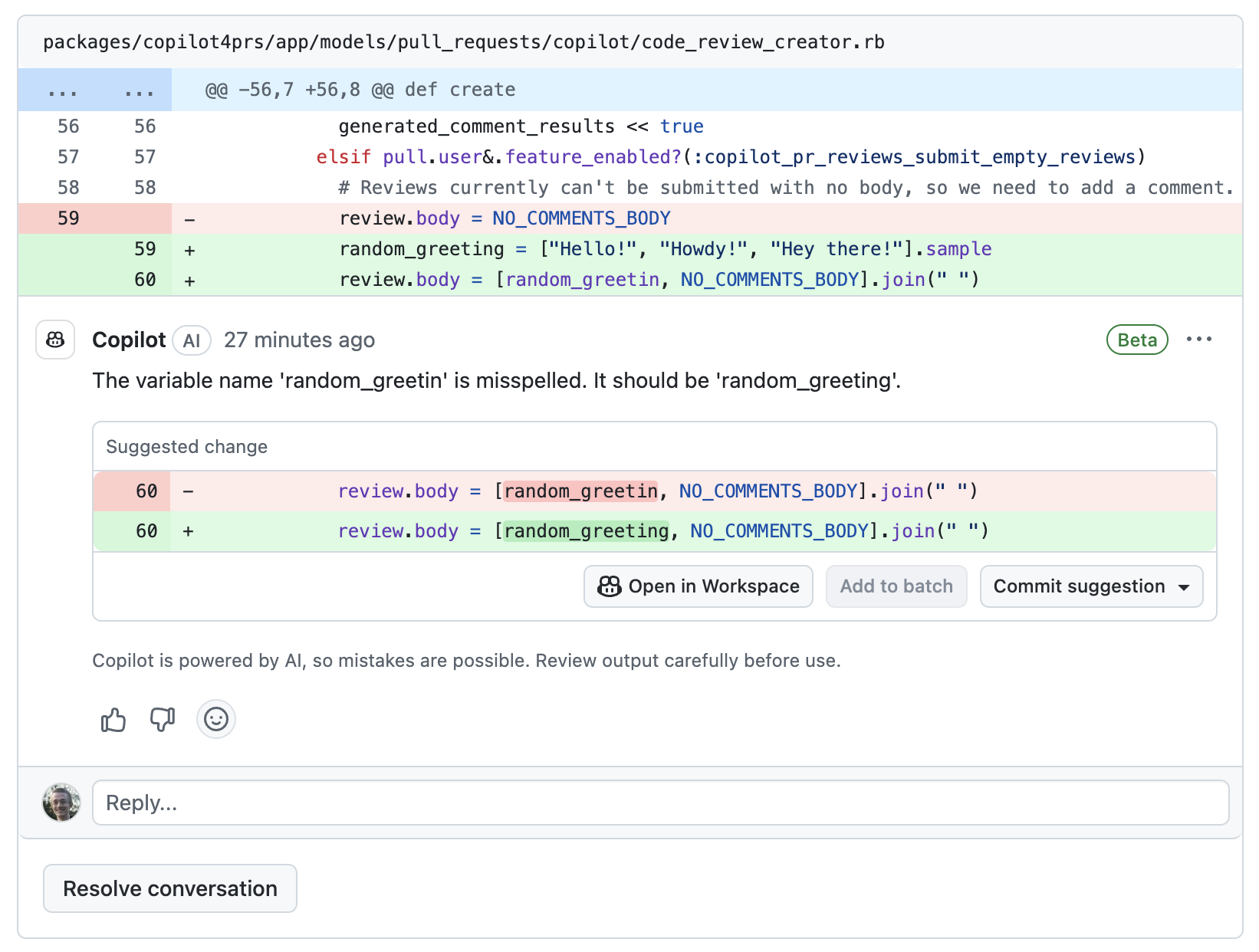
Copilot 始终保留“批注”评审,而不是“批准”评审或“请求更改”评审。 这意味着 Copilot 的评审不计入拉取请求所需的审批,并且 Copilot 的评审不会阻止合并更改的进行。 有关详细信息,请参阅“[AUTOTITLE](/pull-requests/collaborating-with-pull-requests/reviewing-changes-in-pull-requests/approving-a-pull-request-with-required-reviews)”。 -
Copilot 的评论与人类的评论类似。 您可以为这些注释添加回应、进行评论,以及解决或隐藏它们。添加到 Copilot 审阅评论的任何评论都会对人类可见,但不会对 Copilot 可见,并且 Copilot 也不会回复。


与Copilot提供的建议更改一起工作
如果可能,Copilot的反馈中包括建议的更改,这些更改可以通过几次单击来应用。
如果对更改感到满意,可以接受来自Copilot的单个建议并提交,或将一组建议一起接受并提交。 有关详细信息,请参阅“在拉取请求中加入反馈”。
还可以调用 Copilot云代理 以实现建议的更改。 为此,你必须:
- 加入 公共预览版 以启用 Copilot代码评审中的工具 并启用 Copilot云代理。
- 在审阅批注 GitHub Copilot代码评审时,单击“ 实现建议”。 这会针对拉取请求创建草稿批注,你可以在其中指示 Copilot 处理特定反馈。 Copilot 将针对分支创建新的拉取请求,并应用建议。
提供有关 Copilot评论的反馈
可以直接在每个批注中对Copilot的评论提供反馈。 我们使用此信息来改进产品以及Copilot的建议质量。
-
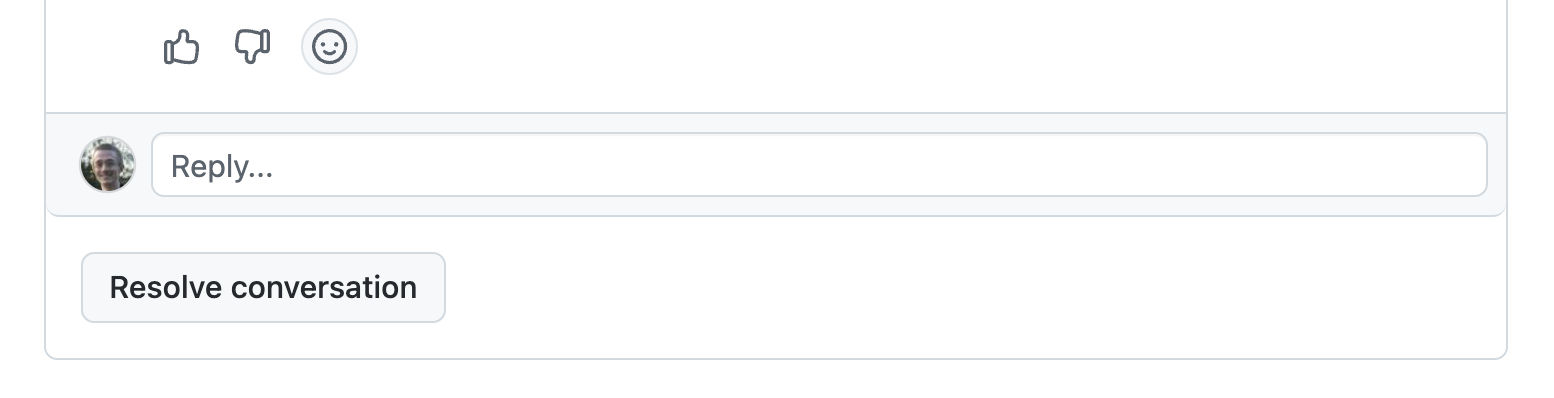
在拉取请求审阅批注 Copilot中,单击大拇指向上(:+1:)或拇指向下(:-1:)按钮。
-
如果单击拇指向下按钮,系统会要求你提供其他信息。 (可选)可以选择给出负面反馈的原因并留下评论,然后再点击“提交反馈”****。


请求 Copilot 重新评审
当你将更改推送到已审阅的拉取请求 Copilot 时,它不会自动重新审核你的更改。
若要从Copilot中请求重新评审,请单击Copilot”菜单中“名称”旁边的**** 按钮。 有关详细信息,请参阅“请求拉取请求审查”。
注意
重新评审拉取请求时,Copilot 可能会再次出现相同的评论,即使它们已经通过“解决对话”按钮标记为已解决,或者用拇指向下(👎)按钮点了反对。
启用自动评审
默认情况下,你需要根据每个拉取请求手动请求 Copilot 进行评审,就像请求人来进行评审一样。 但是,你可以将 Copilot 设置为自动审核所有拉取请求。 请参阅“通过GitHub Copilot配置自动代码评审”。
Copilot的评论可通过自定义说明进行改动
您可以通过向存储库添加自定义说明来定制 Copilot代码评审。
存储库自定义说明可以是存储库范围的,也可以是特定于路径的。 您可以在存储库的 .github/copilot-instructions.md 文件中指定整个存储库的自定义指令。 可以使用此文件存储希望 Copilot 在存储库中的任何位置查看代码时考虑的信息。
你也可以编写 Copilot 仅在查看与指定路径匹配的文件中的代码时使用的说明。 在一个或多个 .github/instructions/**/*.instructions.md 文件中编写这些说明。
有关详细信息,请参阅“为GitHub Copilot添加存储库自定义说明”。
注意
* Copilot代码评审 仅读取任何自定义指令文件的前 4,000 个字符。 超出此限制的任何说明都不会影响Copilot代码评审生成的评论。 此限制不适用于 Copilot 对话助手 或 Copilot云代理。
- 评审拉取请求时,Copilot 使用拉取请求基础分支中的自定义指令。 例如,如果你的拉取请求旨在将
my-feature-branch合并到main,Copilot 将使用main中的自定义指令。
示例
以下是一个 .github/copilot-instructions.md 文件的示例,其中包含三条指令,这些指令将应用于仓库中所有 Copilot代码评审。
When performing a code review, respond in Spanish.

When performing a code review, apply the checks in the `/security/security-checklist.md` file.

When performing a code review, focus on readability and avoid nested ternary operators.
评审选定代码
可以请求对Visual Studio Code中的突出显示代码选择进行初始评审。
- 在 Visual Studio Code中,选择要查看的代码。
- 右键单击所选代码,然后选择 “生成代码 > 评审”。
-
VS Code 在 **“批注** ”面板中创建审阅批注,并在编辑器中内联显示批注。
评审所有未提交的更改
可以请求审核Visual Studio Code中的未提交更改。
-
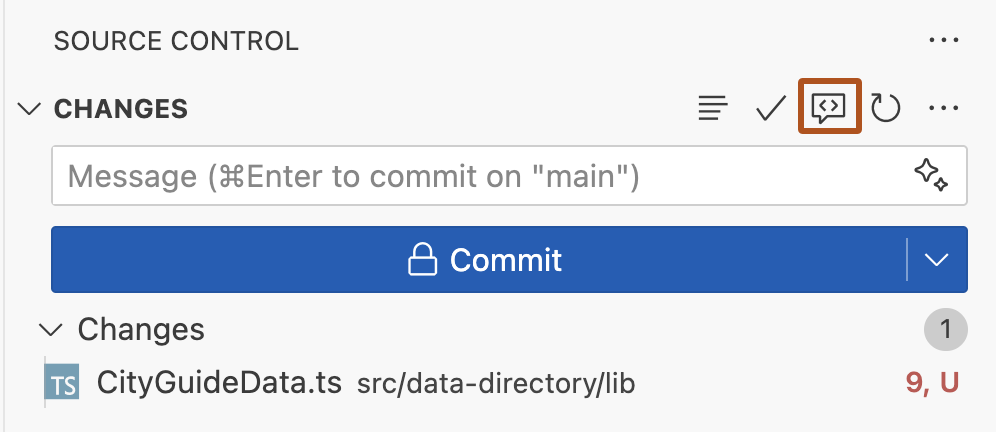
在 VS Code活动栏中单击 “源代码管理 ”按钮。
-
在 “源代码管理 ”视图顶部,将鼠标悬停在 “更改”上方,然后单击“ Copilot 代码审阅 - 未提交的更改 ”按钮。
-
等待 Copilot 查看您的更改。 这通常会在 30 秒内完成。
-
如果 Copilot 有任何注释,它们将被内联显示在您的文件中,以及“问题”选项卡中。

处理提供的建议更改Copilot
如果可能, Copilot“反馈包括建议的更改,只需单击一下即可应用这些更改。

如果对更改感到满意,可以通过单击“Copilot”按钮来接受建议****。 您应用的任何更改都不会自动提交。
如果不想应用 Copilot建议的更改,请单击“ 放弃”并转到“下一步 ”按钮。
对 Copilot 评论提供反馈
可以在每个评论中直接提供关于Copilot评论的反馈。 我们使用此信息来改善产品和Copilot的建议质量。
若要提供反馈,请将光标悬停在注释上,然后单击拇指向上或拇指向下按钮。

Copilot 使用自定义指令来个性化审查
您可以通过向存储库添加自定义说明来定制 Copilot代码评审。
存储库自定义说明可以是存储库范围的,也可以是特定于路径的。 您可以在存储库的 .github/copilot-instructions.md 文件中指定整个存储库的自定义指令。 可以使用此文件存储希望 Copilot 在存储库中的任何位置查看代码时考虑的信息。
你也可以编写 Copilot 仅在查看与指定路径匹配的文件中的代码时使用的说明。 在一个或多个 .github/instructions/**/*.instructions.md 文件中编写这些说明。
有关详细信息,请参阅“为GitHub Copilot添加存储库自定义说明”。
注意
* Copilot代码评审 仅读取任何自定义指令文件的前 4,000 个字符。 超出此限制的任何说明都不会影响Copilot代码评审生成的评论。 此限制不适用于 Copilot 对话助手 或 Copilot云代理。
- 评审拉取请求时,Copilot 使用拉取请求基础分支中的自定义指令。 例如,如果你的拉取请求旨在将
my-feature-branch合并到main,Copilot 将使用main中的自定义指令。
示例
以下是一个 .github/copilot-instructions.md 文件的示例,其中包含三条指令,这些指令将应用于仓库中所有 Copilot代码评审。
When performing a code review, respond in Spanish.

When performing a code review, apply the checks in the `/security/security-checklist.md` file.

When performing a code review, focus on readability and avoid nested ternary operators.
先决条件
若要使用 Copilot代码评审,必须使用 Visual Studio 版本 17.14 或更高版本。 Visual Studio请参阅下载页。
使用 Copilot代码评审
这些指示说明介绍如何在 Copilot代码评审 中使用 Visual Studio。 若要查看其他常用编码环境的说明,请单击页面顶部的相应选项卡。
-
在“Git 更改”窗口中,单击“查看更改”。Copilot 此按钮显示为带有火花效果的注释图标。
-
Copilot 将开始审查您的更改。 片刻之后,“Git Changes”窗口中将显示一个包含代码评审注释数量的链接。 -
单击该链接可查看并定位注释。 如果未找到任何问题,将看到消息: Copilot 未对任何文件发表评论。
-
Copilot 在代码中显示注释,其中包含每个潜在问题的摘要。 你可以:- 根据建议查看并进行更改。
- 使用注释框右上角的向下箭头消除注释。
-
若要删除所有审阅注释,请单击“Git 更改” 窗口中的代码评审链接旁边的链接。
有关在Visual Studio中启用和配置Copilot代码评审的更多信息,请参阅Visual Studio文档中的与Copilot 对话助手查看本地更改。
使用 Copilot代码评审
这些说明说明如何在 Copilot代码评审 中使用 GitHub Mobile。 若要查看其他常用编码环境的说明,请单击页面顶部的相应选项卡。
-
在 GitHub Mobile 中打开拉取请求。
-
向下滚动到“Reviews”部分并将其展开****。
-
单击“Request Reviews”****。
-
添加 Copilot 为审阅者,然后单击“ 完成”。
Copilot 将查看更改并提供反馈。
先决条件
Copilot代码评审若要在 Xcode 中使用,必须使用 0.41.0 或更高版本的GitHub Copilot 对话助手扩展。 从 [`github/CopilotForXcode` 存储库下载最新版本](https://github.com/github/CopilotForXcode/releases/latest)。
使用 Copilot代码评审
这些说明说明了如何在 Xcode 中使用 Copilot代码评审 。 若要查看其他常用编码环境的说明,请单击页面顶部的相应选项卡。
-
在 Xcode 中,对一个或多个文件进行一些更改。
-
Copilot单击菜单栏中的 **“编辑器**”,单击“GitHub Copilot”********,打开聊天窗口。 -
在聊天窗口中提示框 Copilot 右下角附近,单击 “代码审阅 ”按钮(语音气泡图标)。

-
** ** ** **单击“Review Staged Changes”或“Review Unstaged Changes”。 -
聊天窗口中显示包含更改的文件的列表。 单击复选框可取消选择不想 Copilot 审阅的任何文件。
-
** **单击“Continue”以启动审阅过程。 -
如果 Copilot 发现要批注的东西,它会在聊天窗口中显示 “已审阅的更改 ”列表,其中列出了已注释的文件。 单击此列表中的文件以查看注释。
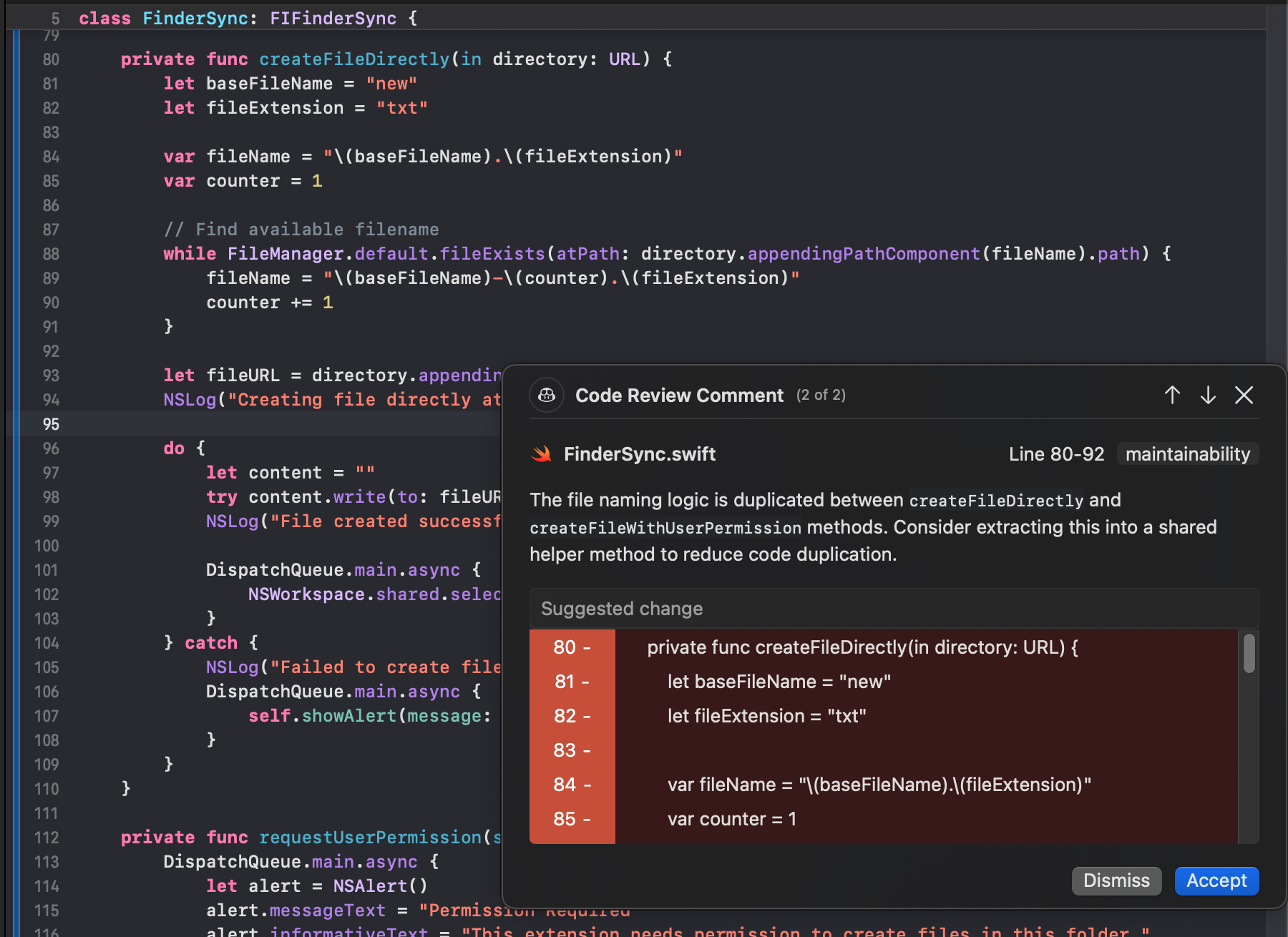
每个注释都显示在一个弹出窗口中,并覆盖在编辑器上。
-
如果文件中有多个注释,可使用弹出窗口右上角的向上和向下箭头在注释之间导航。
-
Copilot 可能会建议替换代码。 ** ** ** **可以通过单击“Accept”应用建议的更改或单击“Dismiss”拒绝更改。 -
       **
       **单击聊天窗口中“Reviewed Changes”列表中的另一个文件,查看另一个文件的审阅注释。


Prerequisites
-
** Copilot访问** 。 请参阅“[AUTOTITLE](/copilot/about-github-copilot/what-is-github-copilot#getting-access-to-copilot)”。 -
**兼容的 JetBrains IDE**。 GitHub Copilot若要在 JetBrains 中使用,必须安装兼容的 JetBrains IDE。 GitHub Copilot 与以下 IDE 兼容:- IntelliJ IDEA(旗舰版、社区版、教育版)
- Android Studio
- AppCode
- CLion
- Code With Me 来宾
- DataGrip
- DataSpell
- GoLand
- JetBrains 客户端
- MPS
- PhpStorm
- PyCharm(专业版、社区版、教育版)
- Rider
- RubyMine
- RustRover
- WebStorm
- Writerside
请参阅 JetBrains IDE 工具查找器进行下载。
-
最新版本的 GitHub Copilot 扩展****。 请参阅 JetBrains Marketplace 中的 GitHub Copilot 插件。 有关安装说明,请参阅“在环境中安装 GitHub Copilot 扩展”。
-
在 JetBrains IDE 中登录到 GitHub****。 有关身份验证说明,请参阅“在环境中安装 GitHub Copilot 扩展”。
使用 Copilot代码评审
这些说明说明了如何在 JetBrains IDE 中使用 Copilot代码评审 。 若要查看其他常用编码环境的说明,请单击页面顶部的相应选项卡。
-
在 JetBrains IDE 中,对一个或多个文件进行一些更改。
-
打开左侧的“Commit”工具窗口。
-
在提交消息输入字段上方,单击“Copilot:查看代码更改。 此按钮显示为带有火花效果的放大镜图标。
-
Copilot 将开始审查您的更改。 -
Copilot 在代码中显示注释,其中包含每个潜在问题的摘要。 你可以:- 根据建议查看并进行更改。
- 通过单击“Discard”消除注释****。
-
如果有多个注释,可使用弹出窗口右上角的向上和向下箭头在注释之间导航。