Введение
GitHub Copilot Можете ознакомиться с вашим кодом и дать обратную связь. Где возможно, Copilotотзывы от Обратной связи включают предлагаемые изменения, которые можно применить парой кликов.
Полное введение к Обзор кода GitHub Copilot, см. О обзоре кода GitHub Copilot.
Обзор кода Copilot также доступна для членов организации без Copilot лицензии, если она включена администратором предприятия или владельцем организации. См[.Обзор кода Copilot для членов организации без Copilot лицензии](/copilot/concepts/agents/code-review#copilot-code-review-for-organization-members-without-a-copilot-license).
С использованием Обзор кода Copilot
Эти инструкции объясняют, как использовать Обзор кода Copilot его на GitHub сайте. Чтобы просмотреть инструкции для других популярных сред программирования, щелкните соответствующую вкладку в верхней части страницы.
-
На GitHub.com, создайте pull request или перейдите к существующему pull-request.
-
Откройте меню «Рецензенты », затем выберите Copilot.

-
Дождитесь Copilot просмотра вашего pull-запроса. Обычно это занимает менее 30 секунд.
-
Прокрутите вниз и прочитайте Copilotкомментарии к ним.
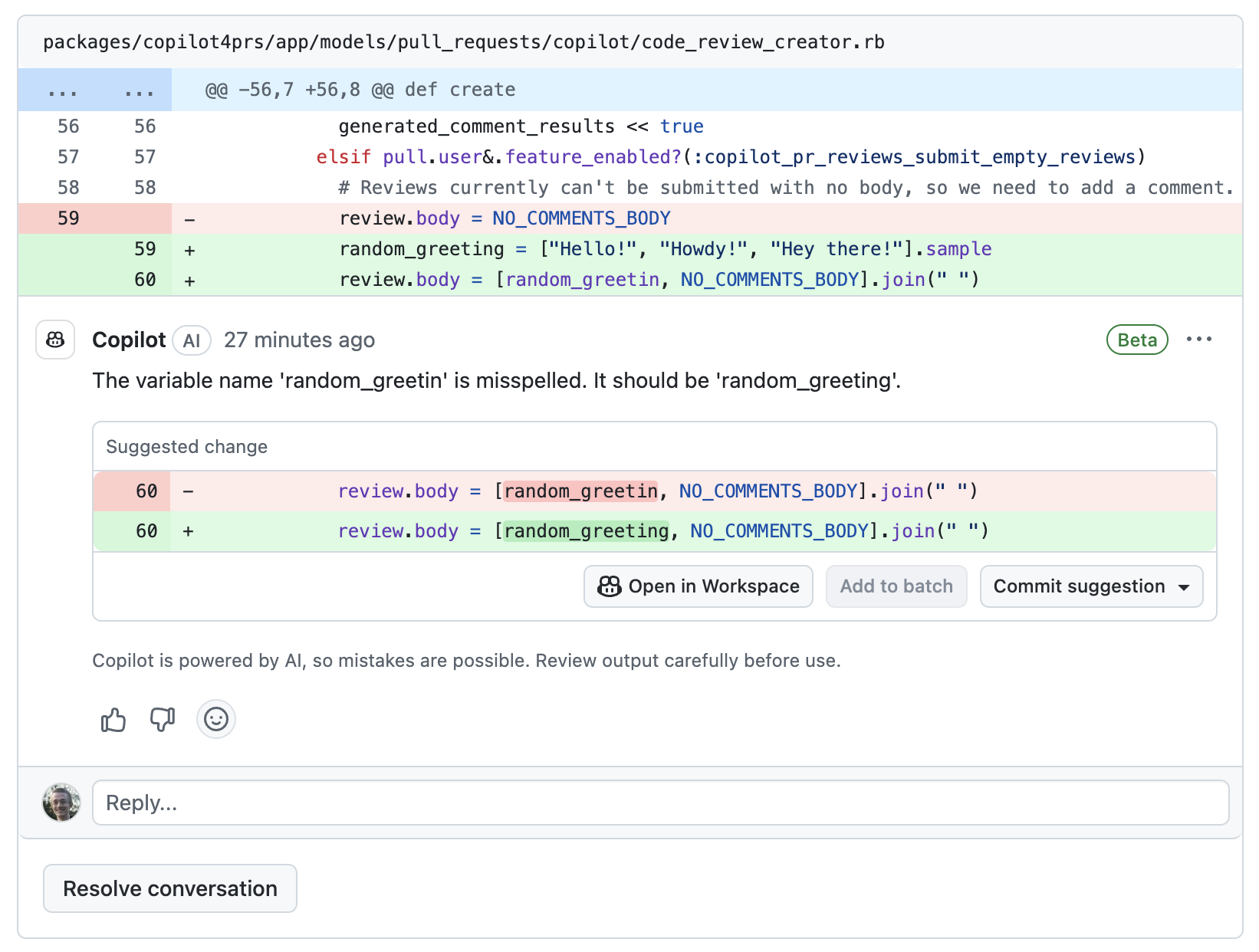
Copilot всегда оставляет отзыв «Комментарий», а не «Одобрить» или «Запросить изменения». Это означает, что Copilotотзывы не учитываются в обязательных одобрениях для pull request, и Copilotотзывы не блокируют изменения слияния. Дополнительные сведения см. в разделе [AUTOTITLE](/pull-requests/collaborating-with-pull-requests/reviewing-changes-in-pull-requests/approving-a-pull-request-with-required-reviews). -
CopilotКомментарии к обзору ведут себя как комментарии от людей. Вы можете добавлять реакции к ним, комментировать их, разрешать и скрывать их.Любые комментарии, которые вы добавите к Copilotкомментариям к обзору, будут видны людям, но не будут видны Copilotдля , и Copilot не ответят.


Работа с предлагаемыми изменениями, предоставленными Copilot
Где возможно, Copilotотзывы от Обратной связи включают предлагаемые изменения, которые можно применить парой кликов.
Если вас устраивают изменения, вы можете принять одно предложение Copilot и зафиксировать его, или принять группу предложений вместе в одном коммите. Дополнительные сведения см. в разделе Внедрение отзывов в запрос на вытягивание.
Вы также можете вызвать Copilot облачный агент для внедрения предложенных изменений. To do этого вы должны:
- Зарегистрируйтесь в public preview для Инструменты в обзоре кода Copilot и включите Copilot облачный агент.
- В комментариях по отзывам от Обзор кода GitHub Copilot, нажмите Реализовать предложение. Это создаёт черновик комментария к pull-запросу, где можно инструктировать Copilot отвечать на конкретную обратную связь. Copilot Создам новый pull request против вашей ветки с применёнными предложениями.
Предоставление обратной связи по Copilotотзывам о
Вы можете оставлять обратную связь по Copilotкомментариям прямо в каждом комментарии. Мы используем эту информацию для улучшения продукта и качества Copilotпредложений.
-
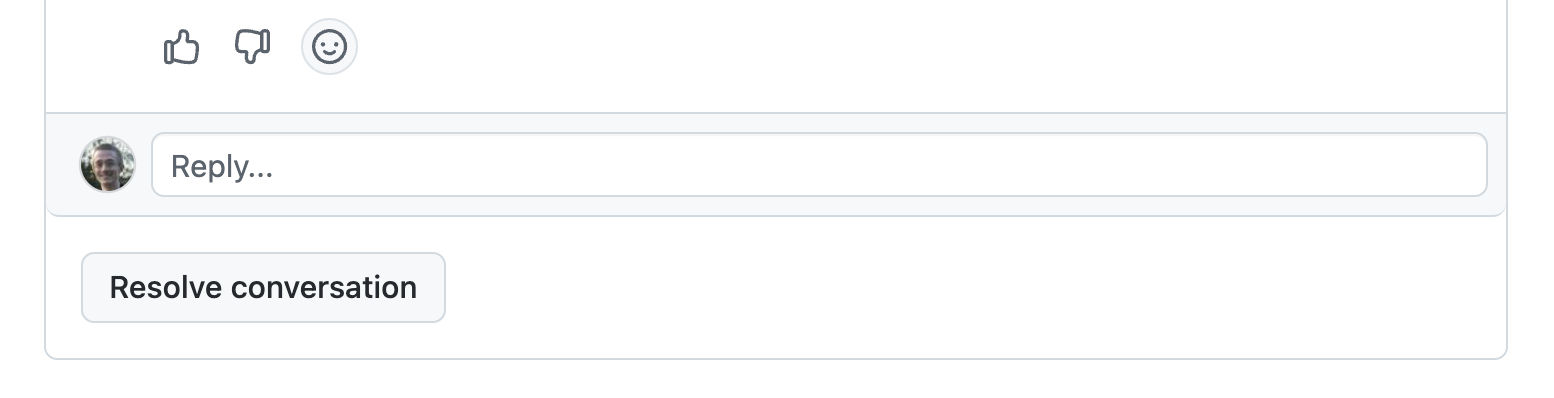
В комментарии Copilotс отзывом по запросу от , нажмите на кнопку «вверх» (👍) или «палец вниз» (👎).
-
Если щелкнуть кнопку вниз, вам будет предложено предоставить дополнительные сведения. Вы можете, при необходимости, выбрать причину негативных отзывов и оставить комментарий перед нажатием кнопки "Отправить отзыв".


Запрашиваю повторный отзыв от Copilot
Когда вы отправляете изменения в pull-запрос, который Copilot был проверен, он не будет автоматически пересматривать ваши изменения.
Чтобы запросить повторный отзыв , Copilotнажмите кнопку рядом с Copilotименем в меню рецензентов . Дополнительные сведения см. в разделе Запрос проверки запроса на вытягивание.
Примечание.
При повторном рассмотрении pull Copilot request можно повторить те же комментарии, даже если они были отклонены кнопкой «Разрешить разговор» или заминусованы большим пальцем вниз (👎) кнопкой.
Включение автоматических проверок
По умолчанию вы вручную запрашиваете Copilot отзыв на каждом pull request, так же, как вы запрашиваете отзыв у человека. Однако вы можете настроить Copilot автоматический просмотр всех pull requests. См . раздел AUTOTITLE.
Отзывы о кастомизации Copilotс индивидуальными инструкциями
Вы можете настроить Обзор кода Copilot путем добавления пользовательских инструкций в репозиторий.
Пользовательские инструкции репозитория могут быть широкими или определенными по пути. Вы указываете пользовательские инструкции на уровне репозитория в .github/copilot-instructions.md файле в репозитории. Этот файл можно использовать для хранения сведений, которые требуется использовать Copilot для просмотра кода в любом месте репозитория.
Вы также можете написать инструкции, которые Copilot будут использоваться только при просмотре кода в файлах, соответствующих указанному пути. Эти инструкции можно написать в одном или нескольких файлах .github/instructions/**/*.instructions.md .
Дополнительные сведения см. в разделе Добавление пользовательских инструкций репозитория для GitHub Copilot.
Примечание.
* Обзор кода Copilot читает только первые 4 000 символов любого пользовательского файла инструкций. Любые инструкции за пределами этого лимита не повлияют на отзывы, сгенерированные Обзор кода Copilot. Это ограничение не применяется к Copilot Chat или Copilot облачный агент.
- При просмотре pull-запроса Copilot использует пользовательские инструкции в базовой ветви pull request. Например, если ваш pull-запрос стремится объединиться
my-feature-branchсmain, Copilot будет использовать пользовательские инструкции вmain.
Пример
Этот пример файла содержит три инструкции .github/copilot-instructions.md , которые будут применены ко всем данным Обзор кода Copilotв репозитории.
When performing a code review, respond in Spanish.

When performing a code review, apply the checks in the `/security/security-checklist.md` file.

When performing a code review, focus on readability and avoid nested ternary operators.
Проверка выбора кода
Вы можете запросить первичный обзор выделенного кода в Visual Studio Code.
- В , выберите код, Visual Studio Codeкоторый хотите проверить.
- Щелкните правой кнопкой мыши выбранный код и выберите «Создать проверку > ****».
-
VS Code создает комментарии для рецензий в **панели** комментариев и также отображает их в строке в редакторе.
Проверка всех незафиксированных изменений
Вы можете запросить пересмотр ваших незафиксированных изменений в Visual Studio Code.
-
В VS Code, нажмите кнопку Source Control в панели активности.
-
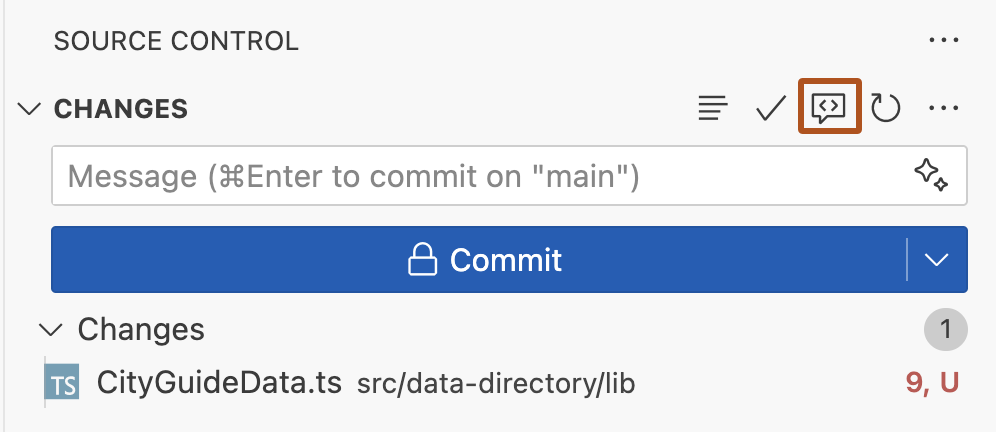
В верхней части режима Source Control наведите курсор на CHANGES, затем нажмите Copilot кнопку Code Review - Uncommitted Changes .
-
Подождите, чтобы Copilot ознакомиться с изменениями. Обычно это занимает менее 30 секунд.
-
Если Copilot есть комментарии, они будут отображаться в строке в вашем файле и во вкладке «Задачи ».

Работа с предлагаемыми изменениями, предоставленными Copilot
По возможности Copilotотзывы включают предлагаемые изменения, которые можно применить одним кликом.

Если вы довольны изменением, вы можете принять предложение, Copilot нажав на кнопку «Подать заявку» и «Перейти к следующему ». Любые изменения, которые вы применяете, не будут автоматически зафиксированы.
Если вы не хотите подавать Copilotпредложенное изменение, нажмите кнопку «Отбросить» и перейти к следующему .
Предоставление обратной связи по Copilotотзывам о
Вы можете оставлять обратную связь по Copilotкомментариям прямо в каждом комментарии. Мы используем эту информацию для улучшения продукта и качества Copilotпредложений.
Чтобы предоставить отзыв, наведите указатель мыши на комментарий и нажмите кнопку вниз.

Отзывы о кастомизации Copilotс индивидуальными инструкциями
Вы можете настроить Обзор кода Copilot путем добавления пользовательских инструкций в репозиторий.
Пользовательские инструкции репозитория могут быть широкими или определенными по пути. Вы указываете пользовательские инструкции на уровне репозитория в .github/copilot-instructions.md файле в репозитории. Этот файл можно использовать для хранения сведений, которые требуется использовать Copilot для просмотра кода в любом месте репозитория.
Вы также можете написать инструкции, которые Copilot будут использоваться только при просмотре кода в файлах, соответствующих указанному пути. Эти инструкции можно написать в одном или нескольких файлах .github/instructions/**/*.instructions.md .
Дополнительные сведения см. в разделе Добавление пользовательских инструкций репозитория для GitHub Copilot.
Примечание.
* Обзор кода Copilot читает только первые 4 000 символов любого пользовательского файла инструкций. Любые инструкции за пределами этого лимита не повлияют на отзывы, сгенерированные Обзор кода Copilot. Это ограничение не применяется к Copilot Chat или Copilot облачный агент.
- При просмотре pull-запроса Copilot использует пользовательские инструкции в базовой ветви pull request. Например, если ваш pull-запрос стремится объединиться
my-feature-branchсmain, Copilot будет использовать пользовательские инструкции вmain.
Пример
Этот пример файла содержит три инструкции .github/copilot-instructions.md , которые будут применены ко всем данным Обзор кода Copilotв репозитории.
When performing a code review, respond in Spanish.

When performing a code review, apply the checks in the `/security/security-checklist.md` file.

When performing a code review, focus on readability and avoid nested ternary operators.
Предварительные требования
Чтобы использовать Обзор кода Copilot, необходимо использовать Visual Studio версию 17.14 или более позднюю. Смотрите страницуVisual Studio загрузок.
С использованием Обзор кода Copilot
Эти инструкции объясняют, как использовать Обзор кода Copilot в Visual Studio. Чтобы просмотреть инструкции для других популярных сред программирования, щелкните соответствующую вкладку в верхней части страницы.
-
В окне Git Changes нажмите Review changes с Copilot. Эта кнопка отображается как значок комментария с спаркой.
-
Copilot Начну пересматривать ваши изменения. Через несколько минут в окне "Изменения Git" появится ссылка, показывающая количество комментариев проверки кода. -
Щелкните ссылку, чтобы просмотреть и перейти к комментариям. Если проблем не обнаружено, вы увидите сообщение: Copilot не комментировал ни один файл.
-
Copilot отображает комментарии в вашем коде с кратким описанием каждой потенциальной проблемы. Вы можете:- Просмотрите и внесите изменения на основе предложений.
- Закройте комментарий, используя стрелку вниз в правом верхнем углу поля комментариев.
-
Чтобы удалить все комментарии к отзывам, нажмите рядом с ссылкой на обзор кода в окне Git Changes.
Для получения дополнительной информации об включении и настройках Обзор кода CopilotVisual Studioв статье «Просмотр локальных изменений» Copilot Chat в Visual Studio документации.
С использованием Обзор кода Copilot
Эти инструкции объясняют, как использовать Обзор кода Copilot в GitHub Mobile. Чтобы просмотреть инструкции для других популярных сред программирования, щелкните соответствующую вкладку в верхней части страницы.
-
В GitHub Mobile, откройте pull request.
-
Прокрутите вниз до раздела "Отзывы " и разверните его.
-
Нажмите кнопку " Запрос отзывов".
-
Добавьте Copilot как рецензент, затем нажмите «Готово».
Copilot рассмотрим изменения и дадут обратную связь.
Предварительные требования
Для использования Обзор кода Copilot в Xcode необходимо использовать версию 0.41.0 или более позднюю версию GitHub Copilot Chat расширения. Скачайте последний релиз из репозитория github/CopilotForXcode.
С использованием Обзор кода Copilot
В этих инструкциях объясняется, как использовать Обзор кода Copilot Xcode. Чтобы просмотреть инструкции для других популярных сред программирования, щелкните соответствующую вкладку в верхней части страницы.
-
В Xcode внесите некоторые изменения в один или несколько файлов.
-
Откройте окно Copilot чата, нажав «Редактор » в строке меню, затем GitHub Copilot**«Открыть чат**».
-
В правом нижнем углу в окне Copilot чата нажмите кнопку Code Review (иконка речевой пузырьки).

-
**Нажмите кнопку "Просмотр промежуточных изменений"** или **"Просмотр незаметенных изменений**". -
Список файлов, содержащих изменения, отображается в окне чата. Нажмите галочки, чтобы снять отображение файлов, которые не хотите Copilot просматривать.
-
Нажмите кнопку " Продолжить", чтобы начать процесс проверки.
-
Если Copilot найдётся что-то для комментариев, в окне чата отображается список «Проверенные изменения » с перечислением файлов, к которым он оставлял комментарии. Щелкните файл в этом списке, чтобы просмотреть комментарии.
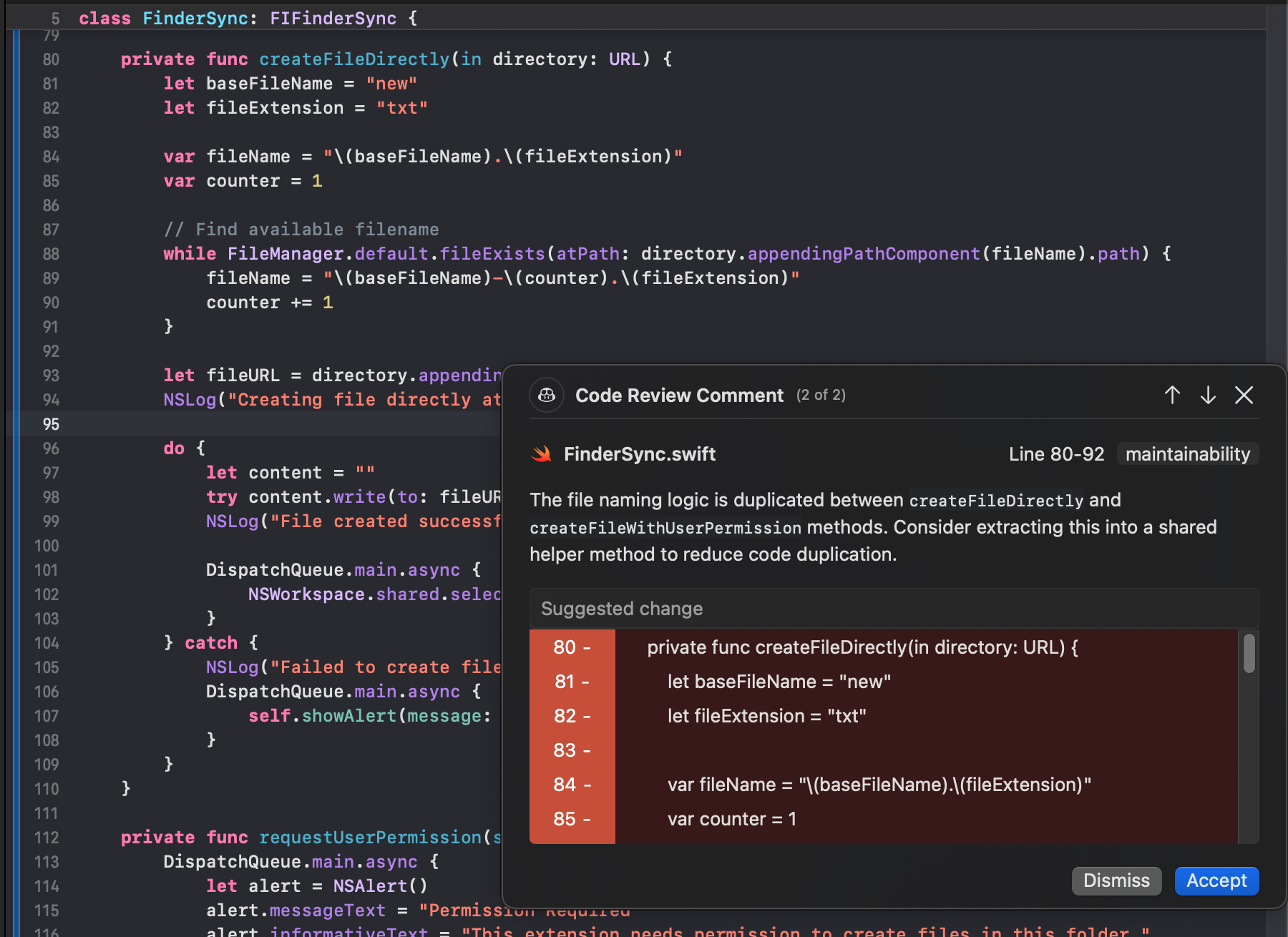
Каждый комментарий отображается во всплывающем оккупе, наложенном на редактор.
-
Если в файле есть несколько комментариев, используйте стрелки вверх и вниз в правом верхнем углу всплывающего окна, чтобы перейти между комментариями.
-
Copilot Могу предложить замену кода. Вы можете применить предлагаемое изменение, нажав кнопку **"Принять" или отклонить ее, нажав кнопку **"Закрыть****". -
Щелкните другой файл в списке исправлений** в **окне чата, чтобы просмотреть комментарии для другого файла.


Необходимые компоненты
-
**Доступ к Copilot**. См [. раздел AUTOTITLE](/copilot/about-github-copilot/what-is-github-copilot#getting-access-to-copilot). -
**Совместимая интегрированная среда разработки** JetBrains. Чтобы использовать GitHub Copilot JetBrains, у вас должен быть установлен совместимый JetBrains IDE. GitHub Copilot совместима со следующими IDE:-
IntelliJ IDEA (Ultimate, Community, Educational)
-
Android Studio
-
AppCode
-
CLion
-
Код со мной Гость
-
DataGrip
-
DataSpell
-
GoLand
-
Клиент JetBrains
-
MPS
-
PhpStorm
-
PyCharm (Профессиональный, Общественный, Образовательный)
-
Rider
-
RubyMine
-
RustRover
-
WebStorm
-
Писатели
[Чтобы скачать средство поиска удостоверений IDEs](https://www.jetbrains.com/products/?ref_product=copilot&ref_type=engagement&ref_style=button) JetBrains, см. раздел "Поиск удостоверений".
-
-
**Последняя версия расширения** GitHub Copilot. См. подключаемый [модуль](https://plugins.jetbrains.com/plugin/17718-github-copilot?ref_product=copilot&ref_type=engagement&ref_style=text) GitHub Copilot в JetBrains Marketplace. Инструкции по установке см. в разделе [AUTOTITLE](/copilot/configuring-github-copilot/installing-the-github-copilot-extension-in-your-environment). -
**Войдите в GitHub в интегрированной среде разработки** JetBrains. Инструкции по проверке подлинности см. в разделе [AUTOTITLE](/copilot/configuring-github-copilot/installing-the-github-copilot-extension-in-your-environment?tool=jetbrains#installing-the-github-copilot-plugin-in-your-jetbrains-ide).
С использованием Обзор кода Copilot
В этих инструкциях объясняется, как использовать Обзор кода Copilot в IDE JetBrains. Чтобы просмотреть инструкции для других популярных сред программирования, щелкните соответствующую вкладку в верхней части страницы.
-
В интегрированной среде разработки JetBrains внесите некоторые изменения в один или несколько файлов.
-
Откройте окно средства "Фиксация" в левой части.
-
Над полем ввода сообщения фиксации нажмите Copilot: Review Code Changes. Эта кнопка отображается как значок с сверкающим стеклом.
-
Copilot Начну пересматривать ваши изменения. -
Copilot отображает комментарии в вашем коде с кратким описанием каждой потенциальной проблемы. Вы можете:- Просмотрите и внесите изменения на основе предложений.
- Закройте комментарий, нажав кнопку "Отменить".
-
Если существует несколько комментариев, используйте стрелки вверх и вниз в правом верхнем углу всплывающего окна, чтобы перейти между комментариями.