A página de visão geral na visão geral de segurança fornece um painel consolidado do cenário de segurança da sua organização ou da empresa. Você pode filtrar o painel por período de tempo, ferramenta e outros critérios para se concentrar em áreas específicas de interesse. Para obter mais informações sobre o painel de visão geral, as métricas disponíveis e as permissões de acesso, consulte Sobre a visão geral de segurança.
Observação
As exibições de resumo ("Overview", "Coverage" e "Risk") mostram somente dados de alertas padrão. Alertas do Secret scanning para diretórios ignorados e alertas de não provedor são omitidos dessas exibições. Consequentemente, as exibições de alerta individuais podem incluir um número maior de alertas abertos e fechados.
Exibindo o painel de visão geral de segurança para sua organização
-
Em GitHub, acesse a página principal da organização.
-
No nome da sua organização, clique na Security aba.
-
A página de visão geral é a visualização principal que você verá depois de clicar na Security aba. Para acessar o painel de outra página de visão geral de segurança, na barra lateral, clique em Visão geral.
-
A guia Detecção é exibida por padrão. Se você quiser alternar para outra guia para ver outras métricas, clique em Correção ou Prevenção.
-
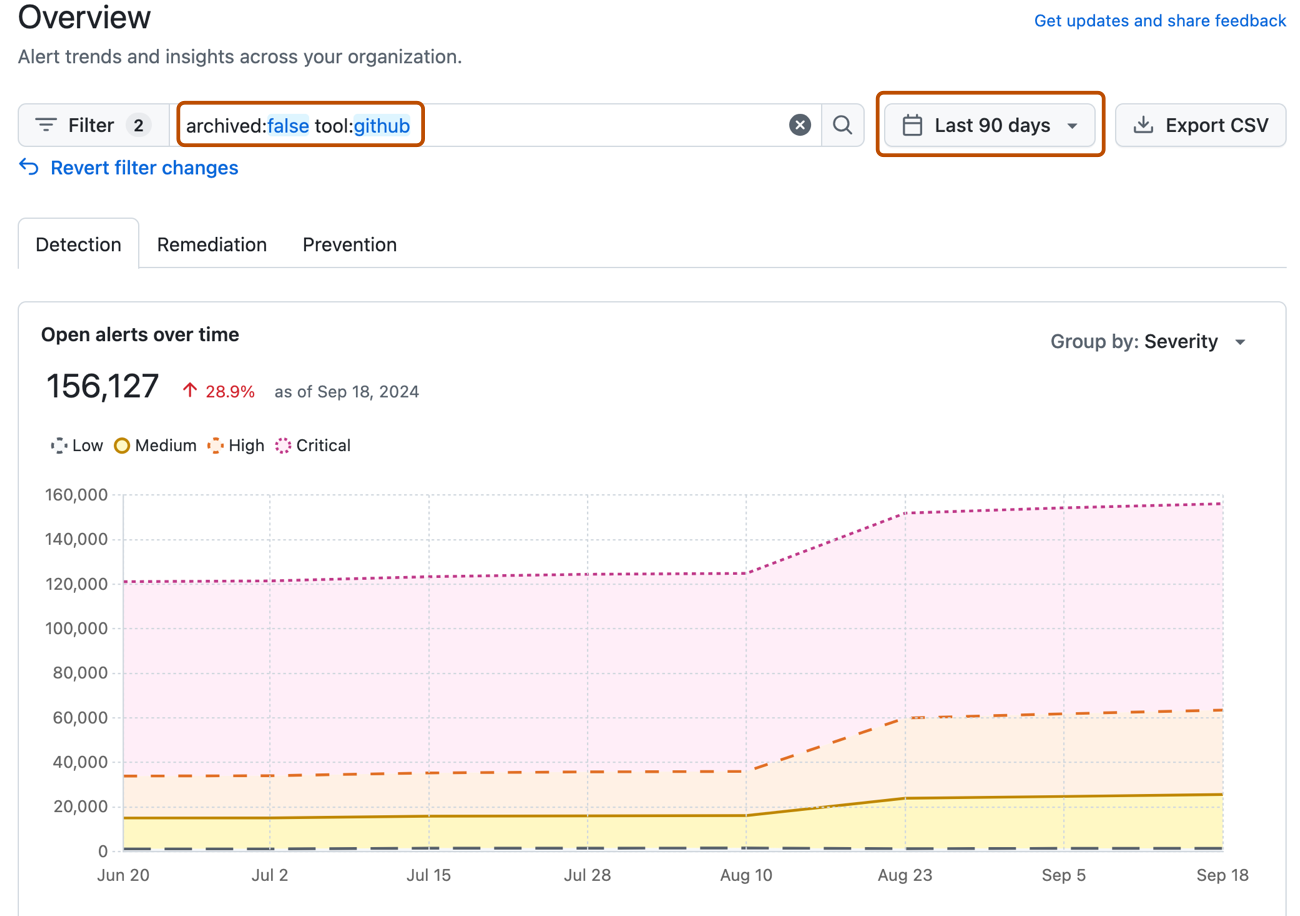
Use as opções na parte superior da página de visão geral para filtrar o grupo de alertas cujas métricas você deseja ver. Todos os dados e métricas da página serão alterados à medida que você ajustar os filtros.
- Use o seletor de data para definir o intervalo de tempo para o qual você deseja exibir atividade e métricas de alerta.
- Clique na caixa de pesquisa para adicionar mais filtros sobre alertas e métricas exibidos.

Exibir o dashboard de visão geral de segurança para sua empresa
-
No canto superior à direita do GitHub Enterprise Server, clique na sua imagem do perfil e clique em Configurações da empresa.
-
Na parte superior da página, clique na **<svg version="1.1" width="16" height="16" viewBox="0 0 16 16" class="octicon octicon-shield" aria-label="shield" role="img"><path d="M7.467.133a1.748 1.748 0 0 1 1.066 0l5.25 1.68A1.75 1.75 0 0 1 15 3.48V7c0 1.566-.32 3.182-1.303 4.682-.983 1.498-2.585 2.813-5.032 3.855a1.697 1.697 0 0 1-1.33 0c-2.447-1.042-4.049-2.357-5.032-3.855C1.32 10.182 1 8.566 1 7V3.48a1.75 1.75 0 0 1 1.217-1.667Zm.61 1.429a.25.25 0 0 0-.153 0l-5.25 1.68a.25.25 0 0 0-.174.238V7c0 1.358.275 2.666 1.057 3.86.784 1.194 2.121 2.34 4.366 3.297a.196.196 0 0 0 .154 0c2.245-.956 3.582-2.104 4.366-3.298C13.225 9.666 13.5 8.36 13.5 7V3.48a.251.251 0 0 0-.174-.237l-5.25-1.68ZM8.75 4.75v3a.75.75 0 0 1-1.5 0v-3a.75.75 0 0 1 1.5 0ZM9 10.5a1 1 0 1 1-2 0 1 1 0 0 1 2 0Z"></path></svg> Security** guia. -
A guia Detecção é exibida por padrão. Se você quiser alternar para outra guia para ver outras métricas, clique em Correção ou Prevenção.
-
Use as opções na parte superior da página de visão geral para filtrar o grupo de alertas cujas métricas você deseja ver. Todos os dados e métricas da página serão alterados à medida que você ajustar os filtros.
- Use o seletor de data para definir o intervalo de tempo para o qual você deseja exibir atividade e métricas de alerta.
- Clique na caixa de pesquisa para adicionar mais filtros sobre alertas e métricas exibidos.
Dica
Use o filtro owner no campo de pesquisa para filtrar os dados por organização. Para obter mais informações, confira Visão geral da filtragem de alertas na segurança.
Próximas Etapas
O painel exibe métricas sobre status de alerta, velocidade de correção e repositórios de alto risco em sua organização ou empresa. Para obter explicações detalhadas de cada métrica e como ela é calculada, consulte Métricas do painel de visão geral de segurança.
Você pode filtrar o painel por período de tempo, ferramenta, repositório e outros critérios. Para saber mais, confira Visão geral da filtragem de alertas na segurança.