Introdução
O GitHub Desktop dá suporte para vários editores e também permite que você selecione um editor personalizado se o editor de sua preferência não for compatível. Se você tiver instalado um editor enquanto o GitHub Desktop estava aberto, será necessário sair e reabrir o GitHub Desktop para que o editor seja detectado.
Editores compatíveis
-
[MacVim](https://macvim-dev.github.io/macvim/) -
[Visual Studio Code](https://code.visualstudio.com/) -
[Visual Studio Codium](https://vscodium.com/) -
[Sublime Text](https://www.sublimetext.com/) -
[BBEdit](http://www.barebones.com/products/bbedit/) -
[JetBrains WebStorm](https://www.jetbrains.com/webstorm/) -
[JetBrains PhpStorm](https://www.jetbrains.com/phpstorm/) -
[JetBrains Rider](https://www.jetbrains.com/rider/) -
[JetBrains PyCharm](https://www.jetbrains.com/pycharm/) -
[JetBrains RubyMine](https://www.jetbrains.com/rubymine/) -
[JetBrains IntelliJ IDEA](https://www.jetbrains.com/idea/) -
[JetBrains GoLand](https://www.jetbrains.com/go/) -
[JetBrains Fleet](https://www.jetbrains.com/fleet/) -
[JetBrains DataSpell](https://www.jetbrains.com/dataspell/) -
[Brackets](http://brackets.io/)- Para usar Brackets com GitHub Desktop, você deve instalar o atalho de linha de comando. Para instalar o atalho, abra o Brackets, clique em Arquivo na barra de menus e clique em Instalar Atalho de Linha de Comando.
-
[Typora](https://typora.io/) -
[CodeRunner](https://coderunnerapp.com/) -
[SlickEdit](https://www.slickedit.com/) -
[Xcode](https://developer.apple.com/xcode/) -
[RStudio](https://rstudio.com/) -
[Nova](https://nova.app/) -
[Android Studio](https://developer.android.com/studio) -
[Aptana Studio](http://www.aptana.com/) -
[Neovide](https://neovide.dev/) -
[Emacs](https://www.gnu.org/software/emacs/) -
[Lite XL](https://lite-xl.com/) -
[Pulsar](https://pulsar-edit.dev/) -
[Zed](https://zed.dev/)
-
[Visual Studio Code](https://code.visualstudio.com/) -
[Visual Studio Codium](https://vscodium.com/) -
[Sublime Text](https://www.sublimetext.com/) -
[ColdFusion Builder](https://www.adobe.com/products/coldfusion-builder.html) -
[Typora](https://typora.io/) -
[SlickEdit](https://www.slickedit.com/) -
[JetBrains IntelliJ IDEA](https://www.jetbrains.com/idea/) -
[JetBrains WebStorm](https://www.jetbrains.com/webstorm/) -
[JetBrains PhpStorm](https://www.jetbrains.com/phpstorm/) -
[JetBrains Rider](https://www.jetbrains.com/rider/) -
[JetBrains CLion](https://www.jetbrains.com/clion/) -
[JetBrains PyCharm](https://www.jetbrains.com/pycharm/) -
[JetBrains RubyMine](https://www.jetbrains.com/rubymine/) -
[JetBrains GoLand](https://www.jetbrains.com/go/) -
[JetBrains Fleet](https://www.jetbrains.com/fleet/) -
[JetBrains DataSpell](https://www.jetbrains.com/dataspell/) -
[Android Studio](https://developer.android.com/studio) -
[Brackets](http://brackets.io/) -
[Notepad++](https://notepad-plus-plus.org/) -
[RStudio](https://rstudio.com/) -
[Aptana Studio](http://www.aptana.com/)
Configurar o editor padrão
-
Na barra de menus, selecione GitHub Desktop e selecione Configurações.
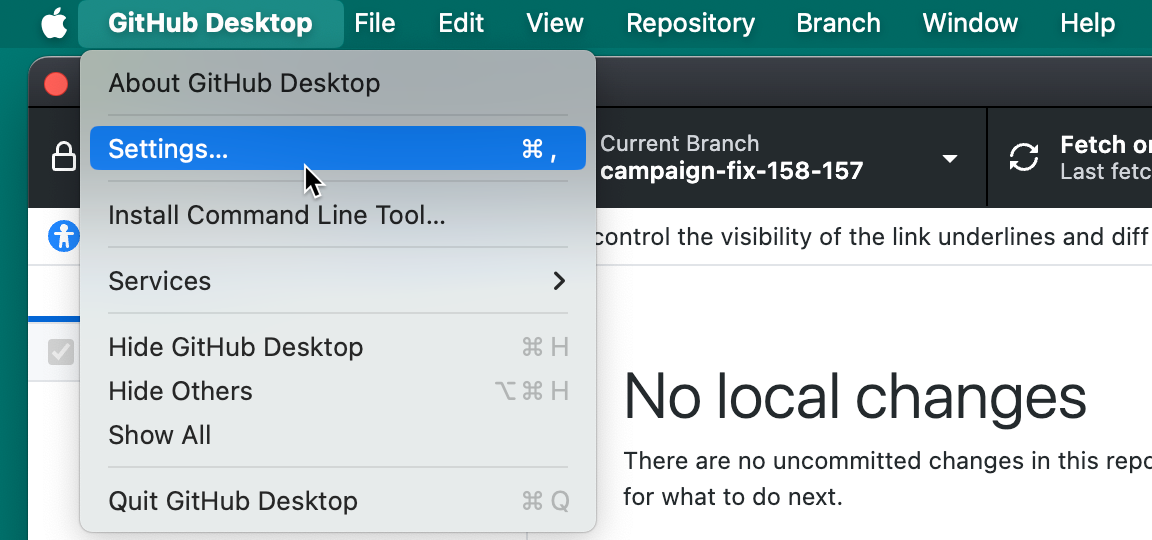
-
Na janela Configurações, selecione Integrações.
 -
Em "Editor Externo", use o menu suspenso para selecionar o editor que deseja definir como padrão.
-
Clique em Salvar.

-
Use o menu Arquivo e clique em Opções.

-
Na janela Opções, selecione Integrações.
 -
Em "Editor Externo", use o menu suspenso para selecionar o editor que deseja definir como padrão.
-
Clique em Salvar.

Configurar um editor personalizado
-
Na barra de menus, selecione GitHub Desktop e selecione Configurações.
-
Na janela Configurações, selecione Integrações.
 -
Em Editor externo, use o menu suspenso para selecionar Configurar editor personalizado.
-
Selecione Escolher para abrir a caixa de diálogo do sistema e navegar até o caminho do editor personalizado.
-
Em Argumentos, insira os argumentos que deseja usar após a variável %TARGET_PATH%. Verifique a documentação de suporte do seu editor personalizado para garantir que os argumentos estejam configurados corretamente, pois argumentos inválidos podem impedir a inicialização do editor no GitHub Desktop.
-
Clique em Salvar.
Abrir um repositório no editor padrão
Para abrir o repositório atual no editor padrão, você pode usar a barra de menus:
- Na barra de menus, selecione Repositório.
- Clique em Abrir no editor padrão
Se desejar abrir outro repositório no editor padrão, você poderá usar a lista de repositórios.
- No canto superior esquerdo de GitHub Desktop, à direita do nome atual do repositório, clique em .
- Clique com o botão direito do mouse no repositório e clique em Abrir no editor padrão.
Dica
Você pode usar o atalho de teclado Shift+Command+A para abrir um repositório no editor padrão.
Dica
Você pode usar o atalho de teclado Ctrl+Shift+A para abrir um repositório no editor padrão.
Abrir um arquivo no editor padrão
- Navegue até a guia "Alterações" na barra lateral esquerda.
- Clique duas vezes no arquivo ou clique com o botão direito do mouse no arquivo e selecione Abrir no editor padrão.