끌어오기 요청 검토에 대한 정보
끌어오기 요청의 변경 내용을 한 번에 하나의 파일로 검토하는 것이 가장 좋습니다.
- 끌어오기 요청에서 변경된 각 개별 파일을 검사합니다.
- 특정 변경 내용에 대한 의견을 남겨 둡니다.
- 파일을 검토한 후 검토 완료로 표시하여 접어두고 진행률을 추적합니다.
- 끌어오기 요청 헤더의 진행률 표시 줄에는 본 파일의 수가 표시됩니다.
- 완료되면 요약 주석으로 검토를 제출하여 끌어오기 요청을 승인 하거나 변경 내용을 요청할 수 있습니다.
끌어오기 요청의 용도 이해
끌어오기 요청의 동기에 대한 명확한 이해를 확보하면 검토를 알리는 데 도움이 되므로 대상 지정되고 의미 있는 상태로 유지하고 끌어오기 요청 작성자의 의도 및 프로젝트 목표에 맞는 피드백을 제공할 수 있습니다.
제안된 변경 내용의 컨텍스트와 근거를 더 잘 이해할 수 있는 몇 가지 옵션이 있습니다.
컨텍스트를 위해 pull request 사이드바 사용
끌어오기 요청 사이드바에서 다음을 비롯한 중요한 컨텍스트를 찾을 수 있습니다.
- 연결된 문제 또는 토론: 이러한 문제를 검토하여 끌어오기 요청이 해결하려는 문제 또는 목표를 이해하거나 배경, 디자인 결정 또는 현재 토론과 같은 정보를 수집합니다.
- 연결된 프로젝트 또는 마일스톤: 이 끌어오기 요청이 더 큰 프로젝트 또는 예정된 릴리스에 어떻게 적합한지 검토합니다.
이 정보를 사용하여 검토를 구성하고 끌어오기 요청의 목표가 원래 의도와 일치하는지 확인합니다.
검토 시작
-
리포지토리 이름에서 Pull requests를 클릭합니다.

-
끌어오기 요청 목록에서 검토하려는 끌어오기 요청을 클릭합니다.
-
끌어오기 요청에서 파일 변경됨을 클릭합니다.
통합 또는 분할 보기를 클릭하고 선택하여 이 탭에서 차이 보기의 형식을 변경할 수 있습니다. 선택한 옵션은 다른 풀 리퀘스트의 차이를 확인할 때 적용됩니다.

공백 차이를 숨기도록 선택할 수도 있습니다. 선택한 항목은 이 끌어오기 요청에만 적용되며 다음에 이 페이지를 방문할 때 기억됩니다.
-
필요에 따라 파일을 필터링하여 검토하려는 파일만 표시하거나 파일 트리를 사용하여 특정 파일로 이동합니다. 자세한 내용은 끌어오기 요청에서 파일 필터링을(를) 참조하세요.
-
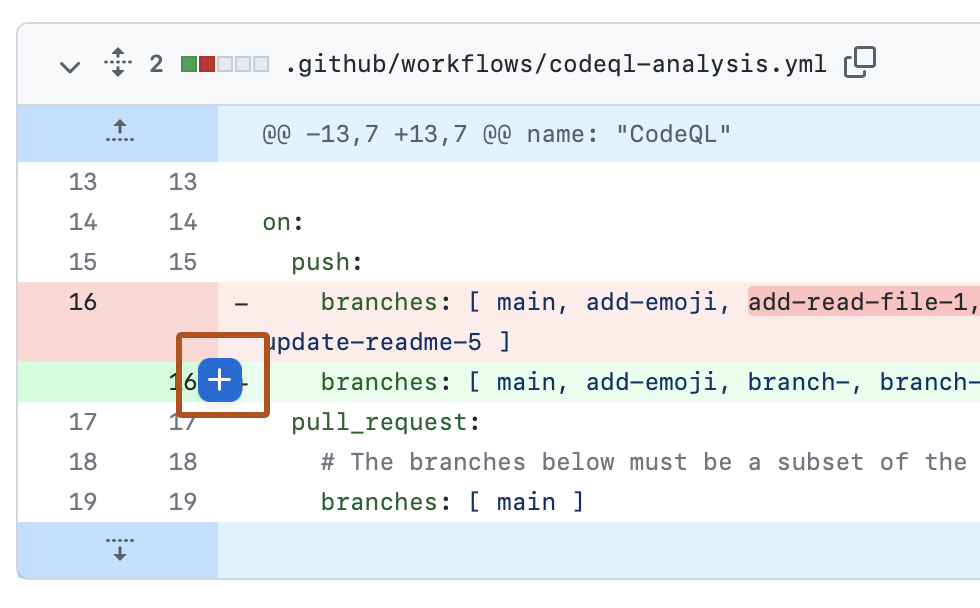
설명을 추가할 코드 줄을 마우스로 가리키고 파란색 설명 아이콘을 클릭합니다.
-
선택적으로 여러 줄에 설명을 추가할 수 있습니다. 줄 범위를 선택하려면 메모할 첫 번째 줄의 줄 번호를 클릭한 다음 마지막 줄로 끌어다 놓거나 Shift 키를 누 른 채 마지막 줄 번호를 클릭합니다. 그런 다음 메모할 마지막 줄에서 파란색 메모 아이콘을 클릭할 수 있습니다. 또는 설명을 추가할 첫 번째 줄 옆에 있는 파란색 메모 아이콘을 클릭한 다음, 설명을 추가할 마지막 줄로 끌어다 놓을 수 있습니다.
-
주석 필드에 주석을 입력합니다.
-
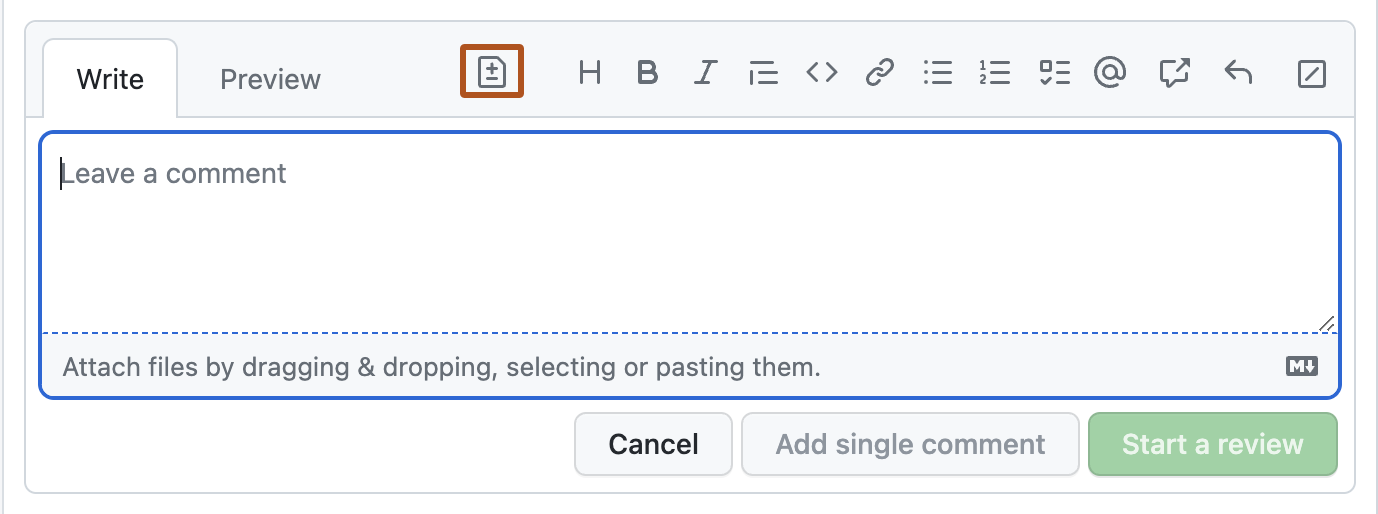
필요에 따라 줄에 대한 특정 변경을 제안하려면 을 클릭한 다음, 제안 블록 내에서 텍스트를 편집합니다.
-
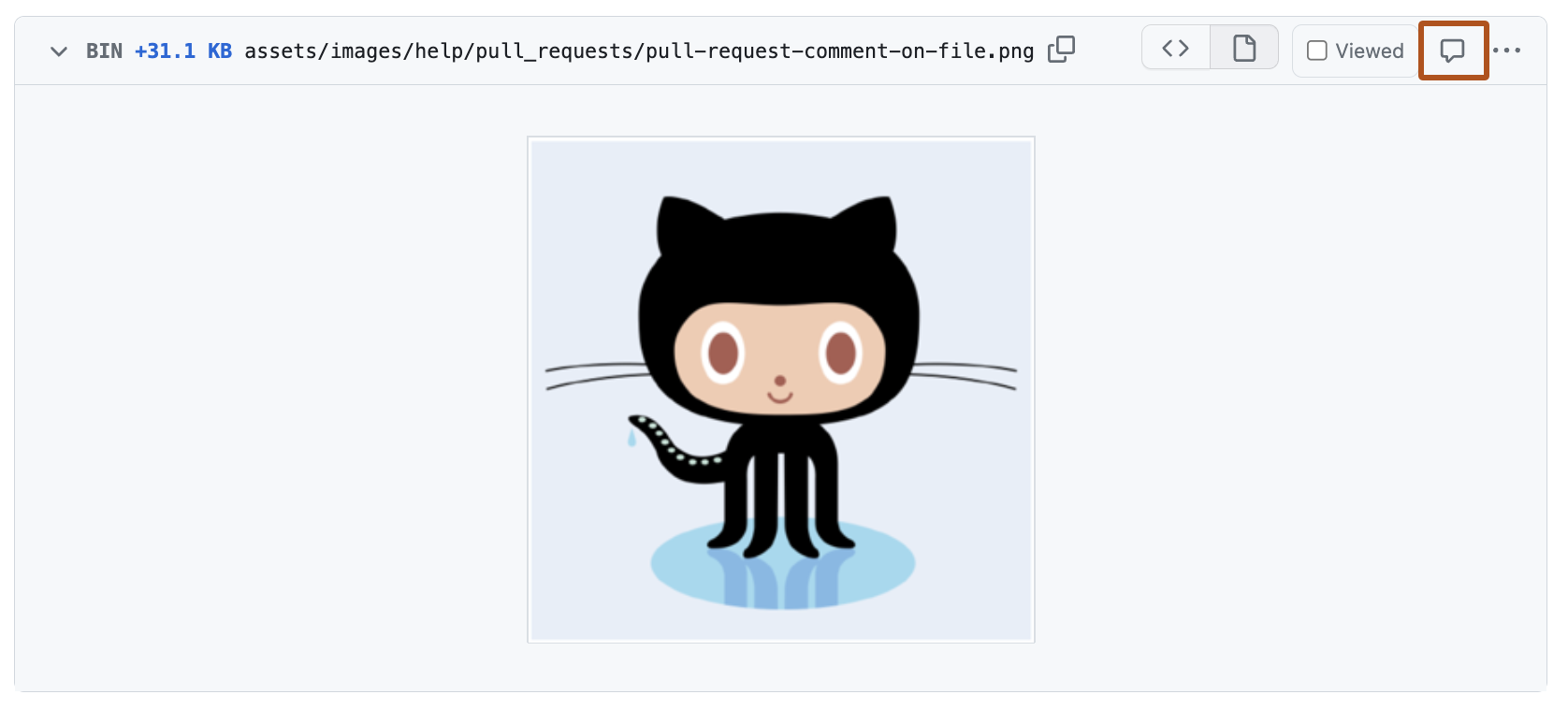
파일에 직접 메모를 달려면 파일 오른쪽에서 을(를) 클릭하고 메모를 입력합니다.
-
완료되면 검토 시작을 클릭합니다. 이미 검토를 시작한 경우 검토 주석 추가를 클릭할 수 있습니다.


검토를 제출하기 전에는 줄 주석이 _보류 중_이며 자신에게만 표시됩니다. 검토를 제출하기 전에 언제든지 보류 중인 주석을 편집할 수 있습니다. 보류 중인 모든 주석을 포함하여 보류 중인 검토를 취소하려면 변경된 코드 위에 있는 변경 내용 검토를 클릭한 다음 검토 중단을 클릭합니다.

종속성 변경 검토
끌어오기 요청에 종속성에 대한 변경이 포함된 경우 매니페스트 또는 잠금 파일에 대한 종속성 검토를 사용하여 변경된 내용을 확인하고 변경 내용에 보안 취약성이 있는지 확인할 수 있습니다. 자세한 내용은 끌어오기 요청에서 종속성 변경 검토을(를) 참조하세요.
-
끌어오기 요청에서 파일 변경됨을 클릭합니다.
-
매니페스트 또는 잠금 파일의 헤더 오른쪽에서 리치 디프(rich diff) 버튼을 클릭하여 종속성 검토를 표시합니다.

-
종속성을 변경하지 않는 매니페스트 또는 잠금 파일이 변경되거나, GitHub가 구문 분석할 수 없고 결과적으로 종속성 검토에 표시되지 않는 종속성이 있을 수 있으므로 원본 diff도 검토할 수 있습니다.
원본 diff 보기로 돌아가려면 단추를 클릭합니다.



파일을 확인한 것으로 표시
파일 검토를 완료한 후에는 파일을 검토 완료로 표시할 수 있고, 그러면 파일이 축소됩니다. 파일을 확인한 후 파일이 변경되면 확인한 것으로 표시되지 않습니다.
-
끌어오기 요청에서 파일 변경됨을 클릭합니다.
-
검토를 완료한 파일의 헤더 오른쪽에서 확인함을 선택합니다.


리뷰 제출
끌어오기 요청에서 원하는 모든 파일을 검토한 후 검토를 제출합니다.
-
끌어오기 요청에서 파일 변경됨을 클릭합니다.
-
변경된 코드 위에서 변경 내용 검토를 클릭합니다.

-
제안된 변경 내용에 대한 피드백을 요약한 설명을 입력합니다.
-
남기고자 하는 검토 유형을 선택합니다.
- 변경 내용을 명시적으로 승인하거나 추가 변경을 요청하지 않은 채 일반 피드백을 남기려면 주석을 선택합니다.
- 피드백을 제출하고 끌어오기 요청에서 제안된 변경 내용의 병합을 승인하려면 승인을 선택합니다.
- 끌어오기 요청을 병합하기 전에 해결해야 하는 피드백을 제출하려면 변경 내용 요청을 선택합니다.
-
리뷰 제출을 클릭합니다.

팁
- 변경 요청 옵션은 정보 제공용으로만 제공되며, 규칙 집합이나 기존 분기 보호 규칙이 ‘끌어오기 요청 필요’ 옵션으로 설정되지 않은 경우 병합을 막지 않습니다. 구성 후 리포지토리에
admin,owner또는write액세스 권한을 가진 협력자가 변경을 요청하는 검토를 제출하면, 동일한 협력자가 풀 리퀘스트의 변경 사항을 승인하는 다른 검토를 제출할 때까지 해당 풀 리퀘스트를 병합할 수 없습니다. - 리포지토리 소유자 및 관리자는 승인 검토를 받지 못했거나, 변경을 요청한 검토자가 조직을 떠났거나 연락할 수 없는 경우에도 끌어오기 요청을 병합할 수 있습니다.
- 필요한 검토 및 부실 검토 해제를 모두 사용하고 코드 수정 커밋을 승인된 끌어오기 요청의 분기에 푸시하면 승인이 해제됩니다. 끌어오기 요청은 병합하기 전에 다시 검토하고 승인해야 합니다.
- 열려 있는 여러 끌어오기 요청에 각각 동일한 커밋을 가리키는 헤드 분기가 있을 때 하나의 끌어오기 요청 또는 둘 다에 보류 중이거나 거부된 검토가 있는 경우 병합할 수 없습니다.
- 끌어오기 요청 작성자는 본인이 생성한 끌어오기 요청을 승인할 수 없습니다.
추가 참고 자료
-
[AUTOTITLE](/repositories/configuring-branches-and-merges-in-your-repository/managing-protected-branches/about-protected-branches#require-pull-request-reviews-before-merging) -
[AUTOTITLE](/issues/tracking-your-work-with-issues/filtering-and-searching-issues-and-pull-requests)