변경 내용 내보내기에 대한 정보
GitHub Codespaces을(를) 사용하는 동안 Codespace를 시작하지 않고 변경 내용을 분기로 내보낼 수 있습니다. 이는 지출 한도에 도달했거나 codespace에 액세스하는 일반적인 문제가 있는 경우에 유용할 수 있습니다.
Codespace를 만든 방법에 따라 여러 가지 방법 중 하나로 변경 내용을 내보낼 수 있습니다. 현재 codespace에서 체크아웃된 Git 브랜치만 내보내집니다. 다른 분기에 포함된 작업은 내보내지 않습니다.
- 쓰기 권한이 있는 리포지토리에서 codespace를 만든 경우 변경 내용을 리포지토리의 새 분기로 내보낼 수 있습니다.
- 읽기 권한만 있는 리포지토리에서 codespace를 만든 경우, 변경 내용을 리포지토리의 포크로 내보낼 수 있습니다. GitHub Codespaces은(는) 새 포크를 만들거나, 이미 리포지토리에 대한 포크가 있는 경우 codespace를 기존 포크에 연결하고, 변경 내용을 포크의 새 분기로 내보냅니다. 자세한 내용은 codespace에서 원본 제어 사용을(를) 참조하세요.
- 템플릿에서 codespace를 만들고 아직 게시하지 않은 경우 새 리포지토리에 codespace를 게시할 수 있습니다.
참고
GitHub은 100MiB보다 큰 파일을 포함하는 푸시를 차단합니다. Codespace에 큰 파일이 포함되어 있으면 변경 내용을 분기나 포크로 내보낼 수 없습니다. 자세한 내용은 GitHub의 대용량 파일 정보을(를) 참조하세요.
브랜치로 변경 사항 내보내기
다음 단계에서는 변경 내용을 분기 또는 포크로 내보내는 방법을 설명합니다. 게시되지 않은 codespace를 새 리포지토리로 내보내는 방법에 대한 자세한 내용은 템플릿에서 codespace 만들기을(를) 참조하세요.
-
GitHub의 왼쪽 위 모서리에서 를 선택하고 Codespace를 클릭한 다음 github.com/codespaces의 "내 codespace" 페이지로 이동합니다. 또는 개별 리포지토리의 경우, Code 메뉴를 클릭합니다.
-
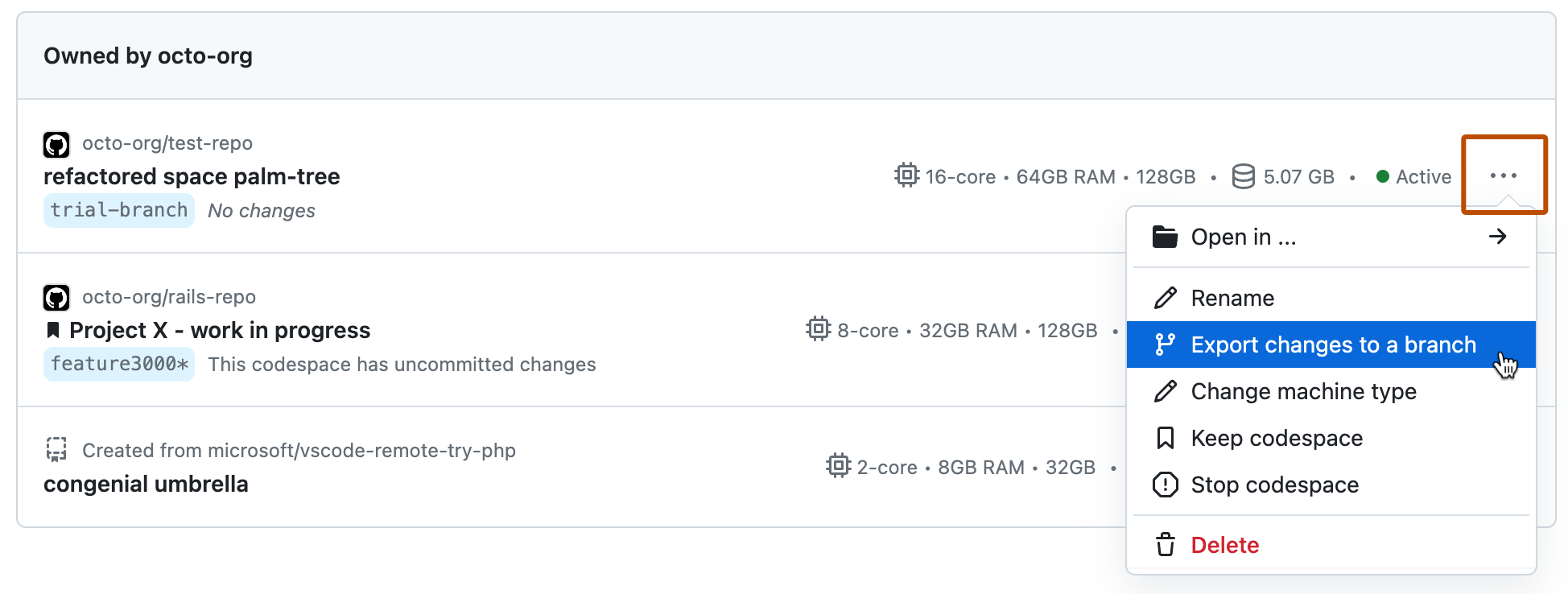
내보낼 codespace 오른쪽에 있는 줄임표(...)를 클릭합니다.
-
변경 사항을 브랜치로 내보내기 또는 변경 사항을 포크로 내보내기를 선택합니다.
-
대화 상자에서 분기 만들기 또는 포크 만들기를 클릭합니다.

새 분기의 이름은 codespace- 문자열이 앞에 붙는 codespace의 영구적인 이름이 됩니다(예: codespace-ideal-space-engine-w5vg5ww5p793g7g9).