GitHub や Visual Studio Code で、または GitHub CLI を使って、アクティブな codespace または停止している codespace をもう一度開くことができます。 削除された codespace を開き直すことはできません。 「codespace ライフサイクルについて」を参照してください。
自分のすべての codespace は、github.com/codespaces の [あなたの codespace] ページで確認できます。 このページからは、次のことを行うことができます。
- codespace を開く、停止する、または削除する。
- codespaces の所有者 (および課金先である可能性があるユーザー) を確認する (個人アカウント、または所属する組織)。 「GitHub Codespaces の課金」を参照してください。
- マシンの種類、サイズ、codespace の状態を確認します。
- 新しい codespace を、GitHub のテンプレートのいずれかを選択するか、 [新しい codespace] をクリックして作成する。 「テンプレートから codespace を作成する」と「リポジトリの codespace を作成する」を参照してください。
- codespace の自動削除を防止します。 「codespace の自動削除を構成する」を参照してください。
リポジトリ ページから codespace を再開する
GitHub でリポジトリを表示しているときに codespace をすばやく再開できます。
-
リポジトリの Code タブが GitHub に表示されている状態で、, (コンマ キー) を押します。
[codespace の再開] ページが表示されます。 これにより、現在選んでいるリポジトリのブランチで、または、pull request を表示していた場合は、その pull request のトピック ブランチで最後に使った codespace を再開できます。
![[この codespace を再開する] ボタンと [新しく作成する] ボタンが表示されている [codespace の再開] ページのスクリーンショット。](/assets/cb-63459/images/help/codespaces/resume-codespace.png)
-
**[この codespace を再開する]** をクリックします。または、リポジトリのこのブランチに新しい codespace を作成する場合は、[新しく作成する] をクリックします。
メモ
このブランチに既存の codespace がない場合、ページは [codespace の作成] というタイトルになり、[新しい codespace を作成する] いうボタンが表示されます。
![[この codespace を再開する] ボタンと [新しく作成する] ボタンが表示されている [codespace の再開] ページのスクリーンショット。](/assets/cb-63459/mw-1440/images/help/codespaces/resume-codespace.webp)
このページにすばやく戻って codespace を再開したい場合は、このページのアドレスをブックマークできます。 または、リンク内のアドレスを使って、このリポジトリで独自の codespace を作成して再開する簡単な方法を他のユーザーに教えることができます。
[あなたの codespace] ページから既存の codespace を開く
-
GitHub の左上隅にある を選択し、 コードスペースをクリックして、github.com/codespaces の [Your codespaces] ページに移動します。
-
既定のエディターで codespace を開くには、codespace の名前をクリックします。 個人用設定ページで、Codespaces の既定のエディターを設定できます。 「GitHub Codespaces の既定のエディターを設定する」を参照してください。
既定以外のエディターで codespace を開くには、次のようにします。
- 開く codespace の右側にある省略記号 ( ... ) をクリックします。
-
**[開く]** をクリックします。 -
**[開くアプリケーション]** をクリックします。
codespace は次の中で開くことができます。
- 自分のブラウザー
- Visual Studio Code
- JupyterLab
Visual Studio Code (デスクトップ アプリケーション) を選択した場合は、ローカル コンピューターに VS Code がインストールされていることを確認する必要があります。
**JupyterLab** を選んだ場合は、JupyterLab アプリケーションを codespace にインストールする必要があります。 既定の開発コンテナー イメージには JupyterLab が含まれているため、既定のイメージから作成された codespace には常に JupyterLab がインストールされます。 既定のイメージの詳細については、「[AUTOTITLE](/codespaces/setting-up-your-project-for-codespaces/adding-a-dev-container-configuration/introduction-to-dev-containers#using-the-default-dev-container-configuration)」と [`devcontainers/images`](https://github.com/devcontainers/images/tree/main/src/universal) リポジトリを参照してください。 開発コンテナー構成で既定のイメージを使用していない場合は、`devcontainer.json` ファイルに `ghcr.io/devcontainers/features/python` 機能を追加して JupyterLab をインストールできます。 オプション `"installJupyterlab": true`を含める必要があります。 詳しくは、`devcontainers/features` リポジトリにある [`python`](https://github.com/devcontainers/features/tree/main/src/python#python-python) 機能の Readme をご覧ください。
既存の codespace をもう一度開く
メモ
VS Code で GitHub Codespaces を使用するには、Codespaces 拡張機能をインストールする必要があります。 「Visual Studio Code で GitHub Codespaces を使用する」を参照してください。
-
VS Code デスクトップ アプリケーションで、 コマンド パレットを開くには、Macでは Command+Shift+P、Windows/Linuxでは Ctrl+Shift+P を使用します。
-
「Codespaces」と入力して、次のいずれかのコマンドを選びます。
- VS Code の新しいウィンドウで codespace を開くには、 [Codespaces: 新しいウィンドウで codespace を開く] を選びます
- Web エディターで codespace を開くには、 [Codespaces: ブラウザーで開く] を選びます
-
開く codespace をクリックします。

VS Code のリモート エクスプローラー ビューに移動し、開く codespace を右クリックすることで、上記のコマンドにアクセスすることもできます。
![右クリック メニューで [ブラウザーで開く] が強調されている、リモート エクスプローラーで選ばれた codespace のスクリーンショット。](/assets/cb-119482/mw-1440/images/help/codespaces/open-codespace-remote-explorer.webp)
メモ
リモート エクスプローラーがアクティビティ バーに表示されない場合:
- コマンド パレットにアクセスします。 たとえば、Shift + Command + P (Mac) / Ctrl + Shift + P (Windows/Linux) を押します。
- 次のコマンドを入力します:
details - [コードスペース: 詳細] をクリックします。
既存の codespace をもう一度開く
GitHub CLIを使用してCodespacesを活用する步骤をご紹介します。
-
ターミナルで、次のいずれかの GitHub CLI コマンドを入力します。
-
VS Code で codespace を開くには、次のように入力します。
Shell gh codespace code
gh codespace codeメモ
ローカル コンピューターに VS Code がインストールされている必要があります。 VS Code ドキュメントの「Visual Studio Code の設定」を参照してください。
-
ブラウザーで codespace を開くには、次のように入力します。
Shell gh codespace code --web
gh codespace code --web -
JupyterLab で codespace を開くには、次のように入力します。
Shell gh codespace jupyter
gh codespace jupyterメモ
JupyterLabはコードスペースにインストールされています。
-
コマンド ラインから codespace にアクセスするには、SSH 経由で次のように入力します。
Shell gh codespace ssh
gh codespace ssh
-
-
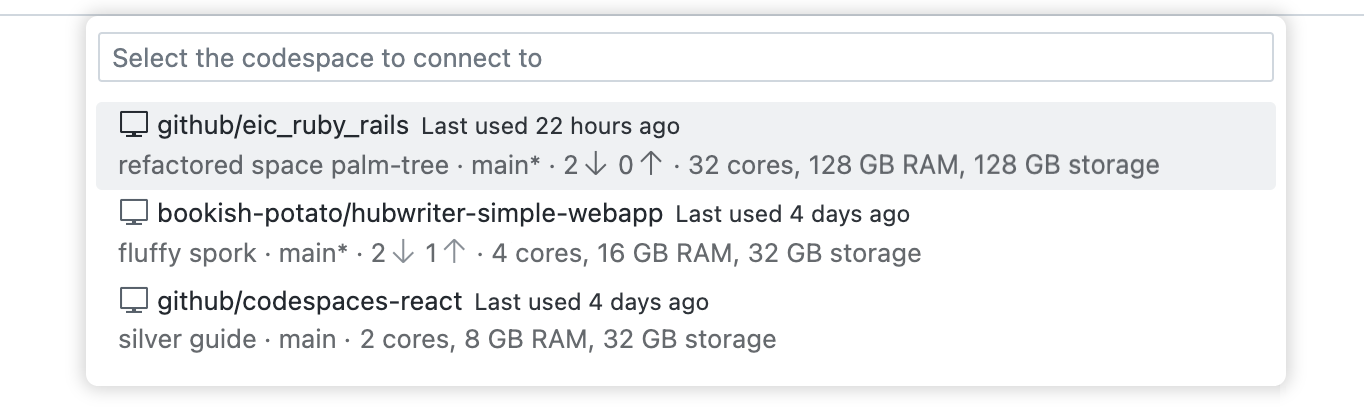
方向キーを使って、開きたい codespace に移動します。
-
codespace を開くには、Enter キーを押します。
GitHub CLI マニュアル内の「gh codespace code」を参照してください。
参考資料
-
[AUTOTITLE](/rest/codespaces/organizations)