Introduction
GitHub Copilot peut passer en revue votre code et fournir des commentaires. Le cas échéant, Copilotles commentaires des utilisateurs incluent des modifications suggérées que vous pouvez appliquer en quelques clics.
Pour une introduction complète à GitHub Copilot révision du code, consultez À propos de la révision de code avec GitHub Copilot.
révision du code Copilot est également disponible pour les membres de l’organisation sans Copilot licence, lorsqu’ils sont activés par un administrateur d’entreprise ou un propriétaire de l’organisation. Voir [révision du code Copilot pour les membres de l’organisation sans Copilot licence](/copilot/concepts/agents/code-review#copilot-code-review-for-organization-members-without-a-copilot-license).
Utilisation de révision du code Copilot
Ces instructions expliquent comment utiliser révision du code Copilot dans le GitHub site web. Pour consulter les instructions relatives à d’autres environnements de codage courants, cliquez sur l’onglet approprié en haut de la page.
-
Sur GitHub.com, créez une pull request ou naviguez vers une pull request existante.
-
Ouvrez le menu Réviseurs , puis sélectionnez Copilot.

-
Attendez que Copilot passe en revue votre demande de fusion. Cette opération prend généralement moins de 30 secondes.
-
Faites défiler vers le bas et lisez les commentaires de Copilot.
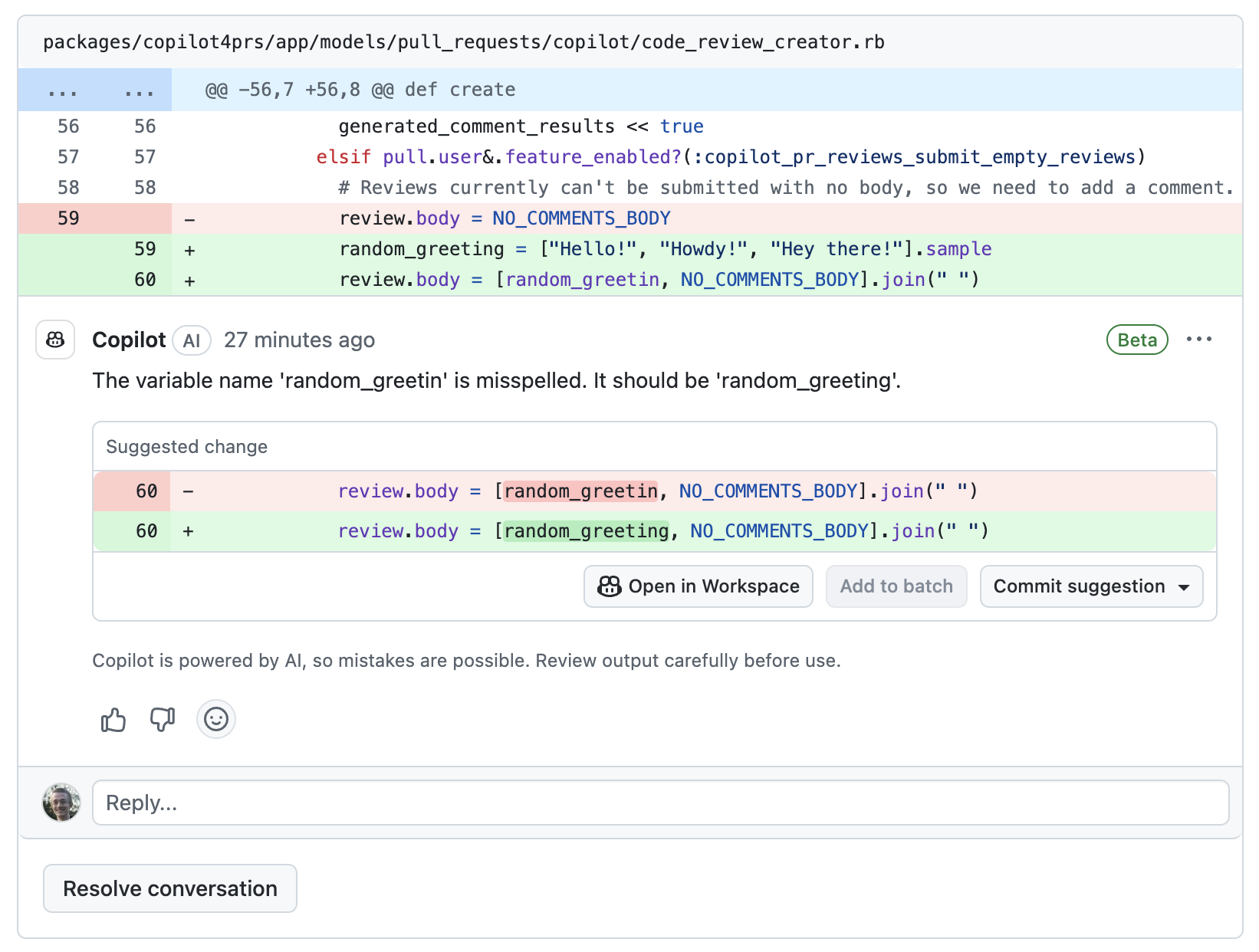
Copilot laisse toujours une évaluation "Commentaire", pas une évaluation "Approuver" ou une évaluation "Demander des modifications". Cela signifie que les révisions de Copilot ne sont pas prises en compte dans les approbations requises pour la requête de fusion, et que les révisions de Copilot ne bloqueront pas la fusion des modifications. Pour plus d’informations, consultez [AUTOTITLE](/pull-requests/collaborating-with-pull-requests/reviewing-changes-in-pull-requests/approving-a-pull-request-with-required-reviews). -
Copilotles commentaires de révision se comportent comme ceux des humains. Vous pouvez y ajouter des réactions, les commenter, les résoudre et les masquer.Tous les commentaires que vous ajoutez aux Copilotcommentaires de révision seront visibles par les humains, mais ils ne seront pas visibles par Copilot, et Copilot ne répondront pas.


Travailler avec les modifications suggérées fournies par Copilot
Le cas échéant, Copilotles commentaires des utilisateurs incluent des modifications suggérées que vous pouvez appliquer en quelques clics.
Si vous êtes satisfait des modifications, vous pouvez accepter une suggestion unique de Copilot et la valider, ou accepter plusieurs suggestions en bloc dans une seule validation. Pour plus d’informations, consultez « Incorporation de commentaires dans votre demande de tirage ».
Vous pouvez également appeler agent Copilot de cloud pour implémenter des modifications suggérées. Pour ce faire, vous devez :
- Optez pour préversion publique pour outils pour la révision de code de Copilot et activez agent Copilot de cloud.
- Lors de la révision des commentaires à partir de GitHub Copilot révision du code, cliquez sur Implémenter la suggestion. Cela crée un brouillon de commentaire sur le pull request, où vous pouvez demander à Copilot de répondre à des commentaires spécifiques. Copilot créera une nouvelle pull request sur votre branche avec les suggestions appliquées.
Fournir des commentaires sur Copilotles révisions
Vous pouvez répondre aux commentaires de Copilot dans chaque commentaire. Nous utilisons ces informations pour améliorer le produit et la qualité des Copilotsuggestions.
-
Sur un commentaire de révision de pull request à partir de Copilot, cliquez sur le bouton pouce en l'air ( :+1 : ) ou pouce vers le bas ( : -1 : ).
-
Si vous cliquez sur le bouton « pouce vers le bas », vous êtes invité à fournir des informations supplémentaires. Vous pouvez, si vous le souhaitez, choisir la raison de vos commentaires négatifs et laisser un commentaire avant de cliquer sur Envoyer des commentaires.


Demande d’une nouvelle révision à partir de Copilot
Lorsque vous poussez des modifications à une pull request examinée par Copilot, il ne réexaminera pas automatiquement vos changements.
Pour demander un nouvel examen à Copilot, cliquez sur le bouton à côté du nom de Copilot dans le menu Réviseurs. Pour plus d’informations, consultez « Demande d’examen de requête pull ».
Remarque
Lors de la révision d'une pull request, Copilot les mêmes commentaires peuvent être répétés, même s’ils ont été rejetés avec le bouton « Résoudre la conversation » ou avec un vote négatif en utilisant le bouton pouces vers le bas (👎).
Activation des révisions automatiques
Par défaut, vous demandez manuellement une révision pour chaque pull request Copilot, comme vous le feriez auprès d'un humain. Toutefois, vous pouvez configurer Copilot pour examiner automatiquement toutes les pull requests. Consultez Configuration de la révision automatique du code par GitHub Copilot.
Personnalisation des Copilot revues avec des instructions personnalisées
Vous pouvez personnaliser révision du code Copilot en ajoutant des instructions personnalisées à votre référentiel.
Les instructions personnalisées du référentiel peuvent s’appliquer à l’ensemble du référentiel ou à un chemin spécifique. Vous spécifiez les instructions personnalisées à l’échelle du référentiel dans un fichier .github/copilot-instructions.md de votre référentiel. Vous pouvez utiliser ce fichier pour stocker les informations que vous souhaitez que Copilot prennent en compte lors de la revue de code n'importe où dans le référentiel.
Vous pouvez également rédiger des instructions que Copilot n'utilisera que lors de la révision de code dans les fichiers correspondant à un chemin d'accès spécifié. Vous rédigez ces instructions dans un ou plusieurs fichiers .github/instructions/**/*.instructions.md.
Pour plus d’informations, consultez « Ajout d’instructions personnalisées de référentiel pour GitHub Copilot ».
Remarque
* révision du code Copilot lit uniquement les 4 000 premiers caractères d’un fichier d’instructions personnalisé. Toutes les instructions au-delà de cette limite n’affectent pas les révisions générées par révision du code Copilot. Cette limite ne s'applique pas à Copilot Chat ou à agent Copilot de cloud.
- Lors de l’examen d’une demande de tirage, Copilot utilise les instructions personnalisées dans la branche de base de la demande de tirage. Par exemple, si votre demande de tirage cherche à fusionner
my-feature-branchdansmain, Copilot va utiliser les instructions personnalisées dansmain.
Exemple
Cet exemple de fichier .github/copilot-instructions.md contient trois instructions qui seront appliquées à toutes les révision du code Copilots du référentiel.
When performing a code review, respond in Spanish.

When performing a code review, apply the checks in the `/security/security-checklist.md` file.

When performing a code review, focus on readability and avoid nested ternary operators.
Examen d'une sélection de codes
Vous pouvez demander une révision initiale d’une sélection de code mise en surbrillance dans Visual Studio Code.
- Dans Visual Studio Code, sélectionnez le code que vous souhaitez examiner.
- Cliquez avec le bouton droit sur le code sélectionné et choisissez Générer larévision > ****.
-
VS Code crée des commentaires de révision dans le panneau **Commentaires** et les affiche également inline dans l’éditeur.
Révision de toutes les modifications non validées
Vous pouvez demander une révision de vos modifications non validées dans Visual Studio Code.
-
Dans VS Code, cliquez sur le bouton Contrôle de code source dans la barre d’activité.
-
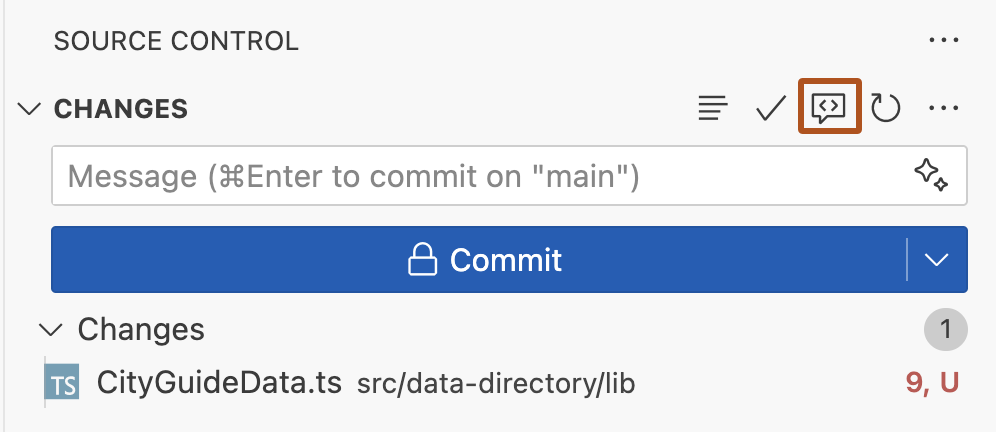
En haut de la vue Contrôle de code source, pointez sur MODIFICATIONS, puis cliquez sur le Copilot bouton Révision du code - Modifications non validées .
-
Attendez qu'Copilot passe en revue vos modifications. Cette opération prend généralement moins de 30 secondes.
-
Si Copilot a des commentaires, ils s'afficheront dans vos fichiers et dans l'onglet Problèmes.

Travailler avec les modifications suggérées fournies par Copilot
Si possible, Copilotles commentaires des utilisateurs incluent des modifications suggérées que vous pouvez appliquer en un seul clic.

Si vous êtes satisfait de la modification, vous pouvez accepter une suggestion de Copilot en cliquant sur le bouton Appliquer et Atteindre Suivant. Les modifications que vous appliquerez ne seront pas automatiquement validées.
Si vous ne souhaitez pas appliquer Copilotla modification suggérée, cliquez sur le bouton Ignorer et Accéder au bouton Suivant .
Fournir des commentaires sur Copilotles révisions
Vous pouvez fournir des commentaires sur les commentaires de Copilot directement pour chaque commentaire. Nous utilisons ces informations pour améliorer le produit et la qualité des Copilotsuggestions.
Pour fournir des commentaires, pointez sur le commentaire et cliquez sur le bouton haut ou bas.

Personnalisation des Copilot évaluations avec des instructions personnalisées
Vous pouvez personnaliser révision du code Copilot en ajoutant des instructions personnalisées à votre référentiel.
Les instructions personnalisées du référentiel peuvent s’appliquer à l’ensemble du référentiel ou à un chemin spécifique. Vous spécifiez les instructions personnalisées à l’échelle du référentiel dans un fichier .github/copilot-instructions.md de votre référentiel. Vous pouvez utiliser ce fichier pour stocker les informations que vous souhaitez que Copilot prennent en compte lors de la revue de code n'importe où dans le référentiel.
Vous pouvez également rédiger des instructions que Copilot n'utilisera que lors de la révision de code dans les fichiers correspondant à un chemin d'accès spécifié. Vous rédigez ces instructions dans un ou plusieurs fichiers .github/instructions/**/*.instructions.md.
Pour plus d’informations, consultez « Ajout d’instructions personnalisées de référentiel pour GitHub Copilot ».
Remarque
* révision du code Copilot lit uniquement les 4 000 premiers caractères d’un fichier d’instructions personnalisé. Toutes les instructions au-delà de cette limite n’affectent pas les révisions générées par révision du code Copilot. Cette limite ne s'applique pas à Copilot Chat ou à agent Copilot de cloud.
- Lors de l’examen d’une demande de tirage, Copilot utilise les instructions personnalisées dans la branche de base de la demande de tirage. Par exemple, si votre demande de tirage cherche à fusionner
my-feature-branchdansmain, Copilot va utiliser les instructions personnalisées dansmain.
Exemple
Cet exemple de fichier .github/copilot-instructions.md contient trois instructions qui seront appliquées à toutes les révision du code Copilots du référentiel.
When performing a code review, respond in Spanish.

When performing a code review, apply the checks in the `/security/security-checklist.md` file.

When performing a code review, focus on readability and avoid nested ternary operators.
Prérequis
Pour l’utiliser révision du code Copilot, vous devez utiliser Visual Studio la version 17.14 ou ultérieure. Consultez la Visual Studio page des téléchargements.
Utilisation de révision du code Copilot
Ces instructions expliquent comment utiliser révision du code Copilot dans Visual Studio. Pour consulter les instructions relatives à d’autres environnements de codage courants, cliquez sur l’onglet approprié en haut de la page.
-
Dans la fenêtre Modifications Git, cliquez sur Vérifier les modifications avec Copilot. Ce bouton apparaît sous la forme d’une icône de commentaire avec une étincelle.
-
Copilot commencera à examiner vos modifications. Après quelques instants, un lien indiquant le nombre de commentaires de revue apparaît dans la fenêtre Modifications Git. -
Cliquez sur le lien pour afficher et parcourir les commentaires. Si aucun problème n’est détecté, le message s’affiche : Copilot n’a pas commenté les fichiers.
-
Copilot affiche des commentaires dans votre code avec un résumé de chaque problème potentiel. Vous pouvez :- Passez en revue les suggestions et apportez les modifications nécessaires.
- Masquez un commentaire en cliquant sur la flèche vers le bas dans le coin supérieur droit de la zone de commentaire.
-
Pour supprimer tous les commentaires de révision, cliquez sur à côté du lien de révision de code dans la fenêtre Modifications Git.
Pour plus d’informations sur l’activation et la configuration révision du code Copilot dans Visual Studio, consultez Examiner les modifications locales avec Copilot Chat dans la documentation Visual Studio.
Utilisation de révision du code Copilot
Ces instructions expliquent comment utiliser révision du code Copilot dans GitHub Mobile. Pour consulter les instructions relatives à d’autres environnements de codage courants, cliquez sur l’onglet approprié en haut de la page.
-
Dans GitHub Mobile, ouvrez une pull request.
-
Faites défiler jusqu’à la section Révisions et développez-la.
-
Cliquez sur Demander des avis.
-
Ajoutez Copilot en tant que réviseur, puis cliquez sur Terminé.
Copilot passe en revue les modifications et fournit des commentaires.
Prérequis
Pour l’utiliser révision du code Copilot dans Xcode, vous devez utiliser la version 0.41.0 ou ultérieure de l’extension GitHub Copilot Chat . Téléchargez la dernière version à partir du dépôt github/CopilotForXcode.
Utilisation de révision du code Copilot
Ces instructions expliquent comment utiliser révision du code Copilot dans Xcode. Pour consulter les instructions relatives à d’autres environnements de codage courants, cliquez sur l’onglet approprié en haut de la page.
-
Dans Xcode, apportez des modifications à un ou plusieurs fichiers.
-
Ouvrez la Copilot fenêtre de conversation en cliquant sur Éditeur dans la barre de menus, puis sur GitHub Copilot****Ouvrir la conversation.
-
En bas à droite de la zone d’invite dans la Copilot fenêtre de conversation, cliquez sur le bouton Révision du code (icône de bulle vocale).

-
Cliquez sur Réviser les modifications préparées, ou sur Réviser les modifications non préparées.
-
Une liste des fichiers contenant des modifications s’affiche dans la fenêtre de conversation. Cliquez sur les cases à cocher pour désélectionner les fichiers que vous ne souhaitez Copilot pas examiner.
-
Cliquez sur Continuer pour lancer le processus de revue.
-
Si Copilot trouve des éléments à commenter, il affiche une liste des modifications examinées dans la fenêtre de conversation, en répertoriant les fichiers sur lesquels il a commenté. Cliquez sur un fichier dans cette liste pour voir les commentaires.
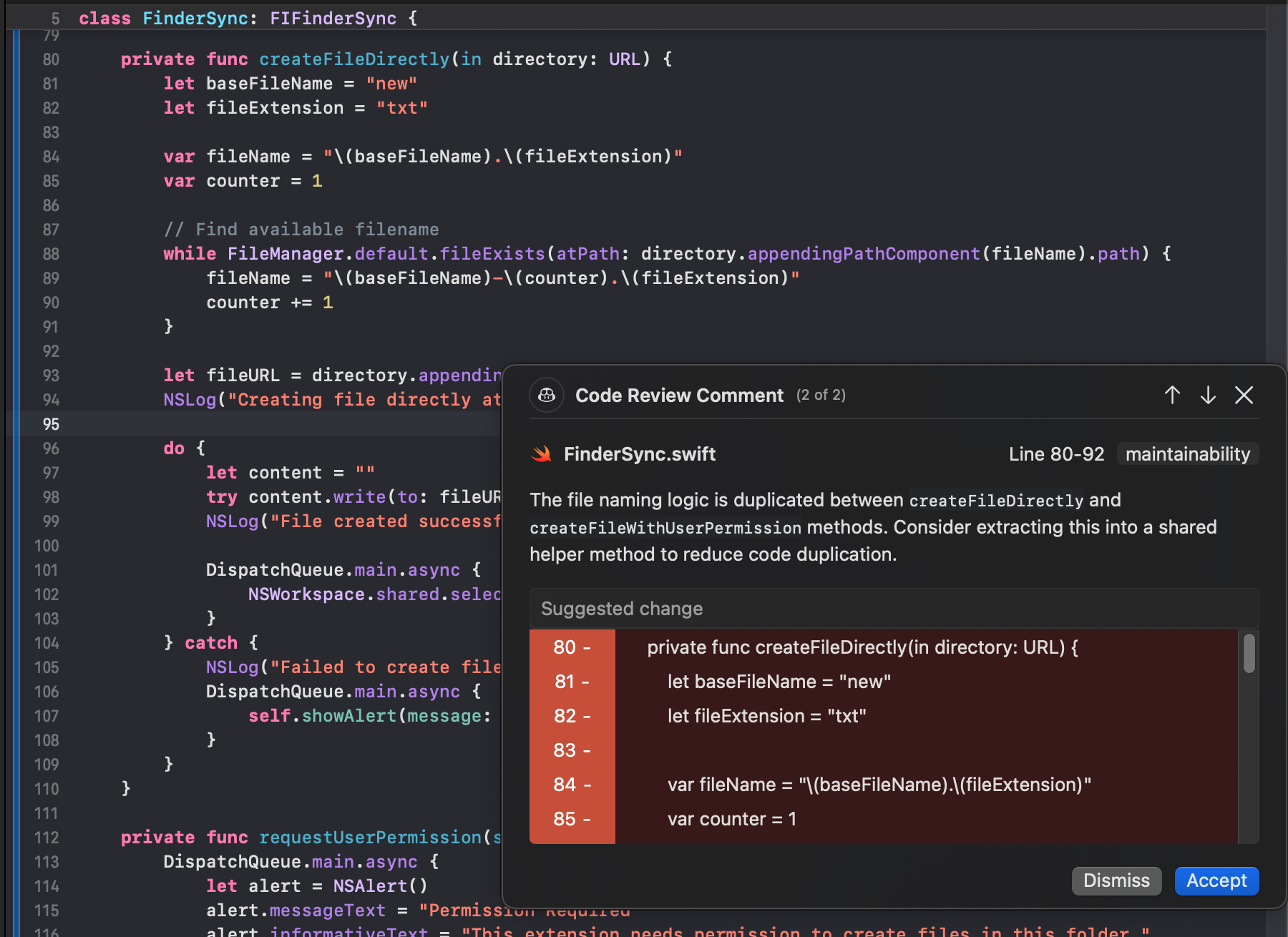
Chaque commentaire s’affiche dans une fenêtre contextuelle, superposée à l’éditeur.
-
S’il y a plusieurs commentaires dans le fichier, utilisez les flèches haut et bas, en haut à droite de la fenêtre contextuelle, pour naviguer entre les commentaires.
-
Copilot peut suggérer du code de remplacement. Vous pouvez appliquer la modification suggérée en cliquant sur **Accepter** ou la rejeter en cliquant sur **Ignorer**. -
Cliquez sur un autre fichier dans la liste Modifications révisées de la fenêtre de conversation pour afficher les commentaires de revue d’un autre fichier.


Prérequis
-
**Accès à Copilot**. Consultez [AUTOTITLE](/copilot/about-github-copilot/what-is-github-copilot#getting-access-to-copilot). -
**IDE JetBrains compatible**. Pour l’utiliser GitHub Copilot dans JetBrains, vous devez avoir installé un IDE JetBrains compatible. GitHub Copilot est compatible avec les IDE suivants :- IntelliJ IDEA (Ultimate, Community, Éducation)
- Android Studio
- AppCode
- CLion
- Code With Me - Utilisateur Invité
- DataGrip
- DataSpell
- GoLand
- JetBrains Client
- MPS
- PhpStorm
- PyCharm (Professionnel, Communauté, Éducation)
- Rider
- RubyMine
- RustRover
- WebStorm
- Côté écriture
Consultez le l’outil de recherche pour trouver les IDE JetBrains à télécharger.
-
**Dernière version de l’extension GitHub Copilot**. Consultez le [plug-in GitHub Copilot](https://plugins.jetbrains.com/plugin/17718-github-copilot?ref_product=copilot&ref_type=engagement&ref_style=text) dans la place de marché JetBrains. Pour obtenir des instructions d’installation, consultez [AUTOTITLE](/copilot/configuring-github-copilot/installing-the-github-copilot-extension-in-your-environment). -
**Connectez-vous à GitHub dans votre IDE JetBrains**. Pour obtenir des instructions d’authentification, consultez [AUTOTITLE](/copilot/configuring-github-copilot/installing-the-github-copilot-extension-in-your-environment?tool=jetbrains#installing-the-github-copilot-plugin-in-your-jetbrains-ide).
Utilisation de révision du code Copilot
Ces instructions expliquent comment utiliser révision du code Copilot dans les IDE JetBrains. Pour consulter les instructions relatives à d’autres environnements de codage courants, cliquez sur l’onglet approprié en haut de la page.
-
Dans un IDE JetBrains, apportez des modifications à un ou plusieurs fichiers.
-
Ouvrez la fenêtre « Commit » sur la gauche.
-
Au-dessus du champ d’entrée de message de validation, cliquez sur Copilot : Passer en revue les modifications du code. Ce bouton apparaît sous la forme d'une icône représentant une loupe avec une étincelle.
-
Copilot commence à examiner vos modifications. -
Copilot affiche des commentaires dans votre code avec un résumé de chaque problème potentiel. Vous pouvez :- Passez en revue les suggestions et apportez les modifications nécessaires.
- Ignorez un commentaire en cliquant sur Ignorer.
-
S'il y a plusieurs commentaires, utilisez les flèches haut et bas situées en haut à droite de la fenêtre contextuelle pour naviguer entre les commentaires.