Introducción
GitHub Desktop proporciona compatibilidad con varios editores y también permite seleccionar un editor personalizado si no se admite el editor preferido. Si instaló un editor mientras GitHub Desktop estaba abierto, deberá salir y volver a abrir GitHub Desktop para que se detecte el editor.
Editores compatibles
-
[MacVim](https://macvim-dev.github.io/macvim/) -
[Visual Studio Code](https://code.visualstudio.com/) -
[Visual Studio Codium](https://vscodium.com/) -
[Sublime Text](https://www.sublimetext.com/) -
[BBEdit](http://www.barebones.com/products/bbedit/) -
[JetBrains WebStorm](https://www.jetbrains.com/webstorm/) -
[JetBrains PhpStorm](https://www.jetbrains.com/phpstorm/) -
[JetBrains Rider](https://www.jetbrains.com/rider/) -
[JetBrains PyCharm](https://www.jetbrains.com/pycharm/) -
[JetBrains RubyMine](https://www.jetbrains.com/rubymine/) -
[JetBrains IntelliJ IDEA](https://www.jetbrains.com/idea/) -
[JetBrains GoLand](https://www.jetbrains.com/go/) -
[Flota de JetBrains](https://www.jetbrains.com/fleet/) -
[JetBrains DataSpell](https://www.jetbrains.com/dataspell/) -
[Brackets](http://brackets.io/)- Para utilizar Brackets con GitHub Desktop, debes instalar el atajo de la línea de comandos. Para instalar el acceso directo, abra Brackets, haga clic en Archivo en la barra de menús y, después, haga clic en Instalar acceso directo de la línea de comandos.
-
[Typora](https://typora.io/) -
[CodeRunner](https://coderunnerapp.com/) -
[SlickEdit](https://www.slickedit.com/) -
[Xcode](https://developer.apple.com/xcode/) -
[RStudio](https://rstudio.com/) -
[Nova](https://nova.app/) -
[Android Studio](https://developer.android.com/studio) -
[Aptana Studio](http://www.aptana.com/) -
[Neovide](https://neovide.dev/) -
[Emacs](https://www.gnu.org/software/emacs/) -
[Lite XL](https://lite-xl.com/) -
[Pulsar](https://pulsar-edit.dev/) -
[Zed](https://zed.dev/)
-
[Visual Studio Code](https://code.visualstudio.com/) -
[Visual Studio Codium](https://vscodium.com/) -
[Sublime Text](https://www.sublimetext.com/) -
[ColdFusion Builder](https://www.adobe.com/products/coldfusion-builder.html) -
[Typora](https://typora.io/) -
[SlickEdit](https://www.slickedit.com/) -
[JetBrains IntelliJ Idea](https://www.jetbrains.com/idea/) -
[JetBrains WebStorm](https://www.jetbrains.com/webstorm/) -
[JetBrains PhpStorm](https://www.jetbrains.com/phpstorm/) -
[JetBrains Rider](https://www.jetbrains.com/rider/) -
[JetBrains CLion](https://www.jetbrains.com/clion/) -
[JetBrains PyCharm](https://www.jetbrains.com/pycharm/) -
[JetBrains RubyMine](https://www.jetbrains.com/rubymine/) -
[JetBrains GoLand](https://www.jetbrains.com/go/) -
[Flota de JetBrains](https://www.jetbrains.com/fleet/) -
[JetBrains DataSpell](https://www.jetbrains.com/dataspell/) -
[Android Studio](https://developer.android.com/studio) -
[Brackets](http://brackets.io/) -
[Notepad++](https://notepad-plus-plus.org/) -
[RStudio](https://rstudio.com/) -
[Aptana Studio](http://www.aptana.com/)
Configurar un editor predeterminado
-
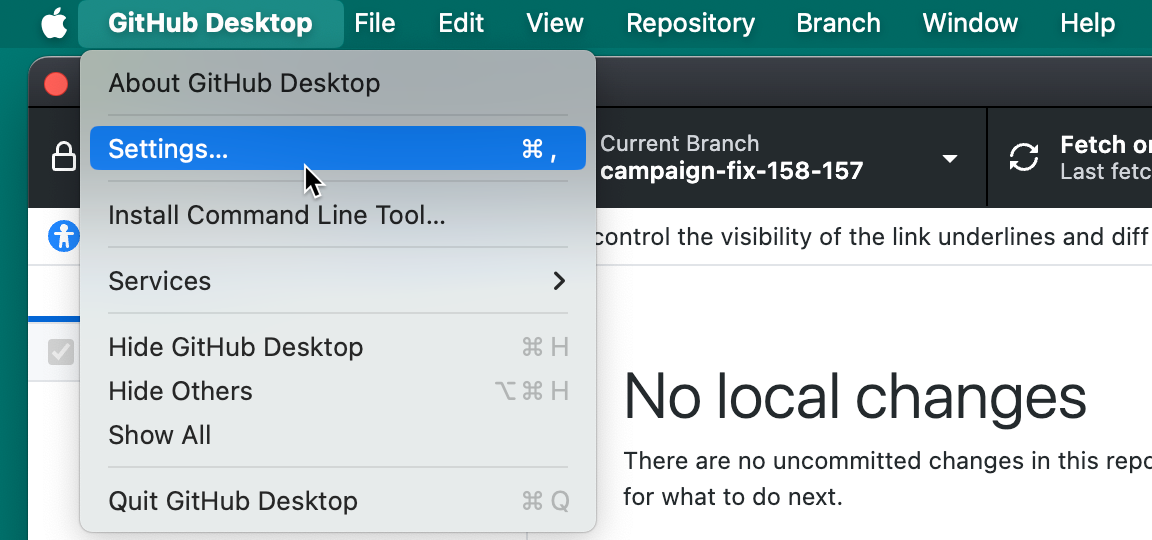
En la barra de menús, selecciona GitHub Desktop y, a continuación, haz clic en Settings.
-
En la ventana Settings, selecciona Integrations.
 -
En "Editor externo", use el menú desplegable para seleccionar el editor que desea establecer como predeterminado.
-
Haga clic en Save(Guardar).

-
Use el menú Archivo y haga clic en Opciones.

-
En la ventana Opciones, seleccione Integraciones.
 -
En "Editor externo", use el menú desplegable para seleccionar el editor que desea establecer como predeterminado.
-
Haga clic en Save(Guardar).

Configuración de un editor personalizado
-
En la barra de menús, selecciona GitHub Desktop y, a continuación, haz clic en Settings.
-
En la ventana Settings, selecciona Integrations.
 -
En "Editor externo", use el menú desplegable para seleccionar Configurar editor personalizado.
-
Haga clic en Elegir para abrir el cuadro de diálogo del sistema para ir a la ruta de acceso del editor personalizado.
-
En "Argumentos", escriba los argumentos que quiera usar después de la variable "%TARGET_PATH%". Haga referencia a la documentación auxiliar del editor personalizado para asegurarse de que tiene los argumentos establecidos correctamente, ya que los argumentos no válidos pueden impedir que el editor se inicie en GitHub Desktop.
-
Haga clic en Save(Guardar).
Apertura de un repositorio en el editor predeterminado
Para abrir el repositorio actual en el editor predeterminado, puedes usar la barra de menús:
- En la barra de menús, selecciona Repositorio.
- Haz clic en Abrir en el editor predeterminado
Si deseas abrir otro repositorio en el editor predeterminado, puedes usar la lista de repositorios.
- En la esquina superior izquierda de GitHub Desktop, a la derecha del nombre del repositorio actual, haz clic en .
- Haz clic con el botón derecho en el repositorio y, a continuación, haz clic en Abrir en el editor predeterminado.
Sugerencia
Puedes usar el método abreviado de teclado Mayús+Comando+A para abrir un repositorio en el editor predeterminado.
Sugerencia
Puedes usar el método abreviado de teclado Ctrl+Mayús+A para abrir un repositorio en el editor predeterminado.
Apertura de un archivo en el editor predeterminado
- Ve a la pestaña "Cambios" de la barra lateral de la izquierda.
- Haz doble clic en el archivo o clic con el botón derecho en el archivo y selecciona Abrir en el editor predeterminado.