Introduction
You can configure revisión de código Copilot to review pull requests automatically. For an overview of automatic pull request reviews, see Sobre la revisión de código de GitHub Copilot.
Configuring automatic code review for your own pull requests
Nota:
This is only available if you are on the Copilot Pro or Copilot Pro+ plan.
-
En la esquina superior derecha de cualquier página, haz clic en la fotografía de perfil y luego en Copilot settings.
-
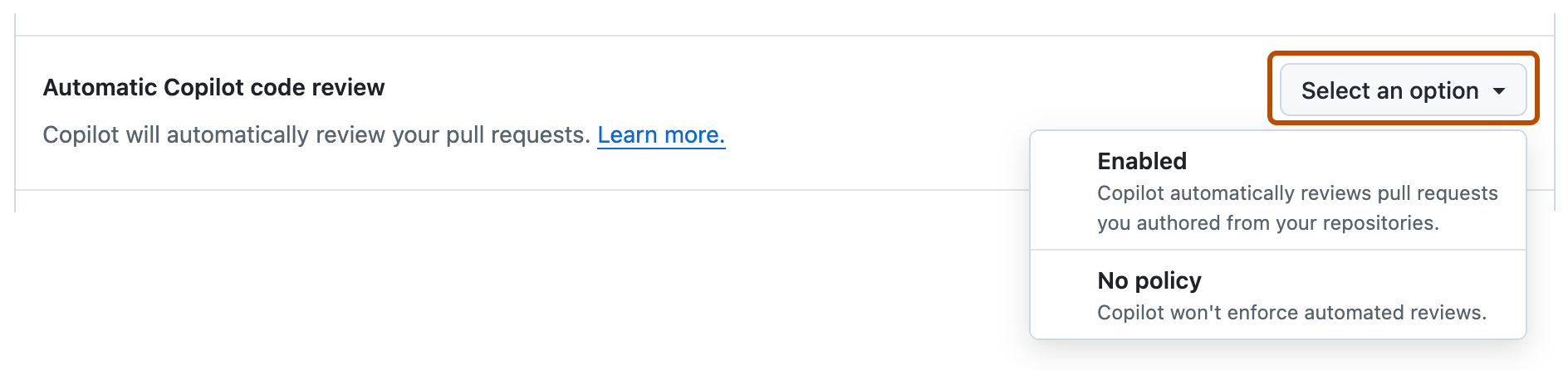
Locate the Automatic revisión de código Copilot option and click the dropdown button.
-
In the dropdown menu, select Enabled.

Configuring automatic code review for a single repository
-
En GitHub, navegue hasta la página principal del repositorio.
-
Debajo del nombre del repositorio, haz clic en Settings. Si no puedes ver la pestaña "Configuración", selecciona el menú desplegable y, a continuación, haz clic en Configuración.

-
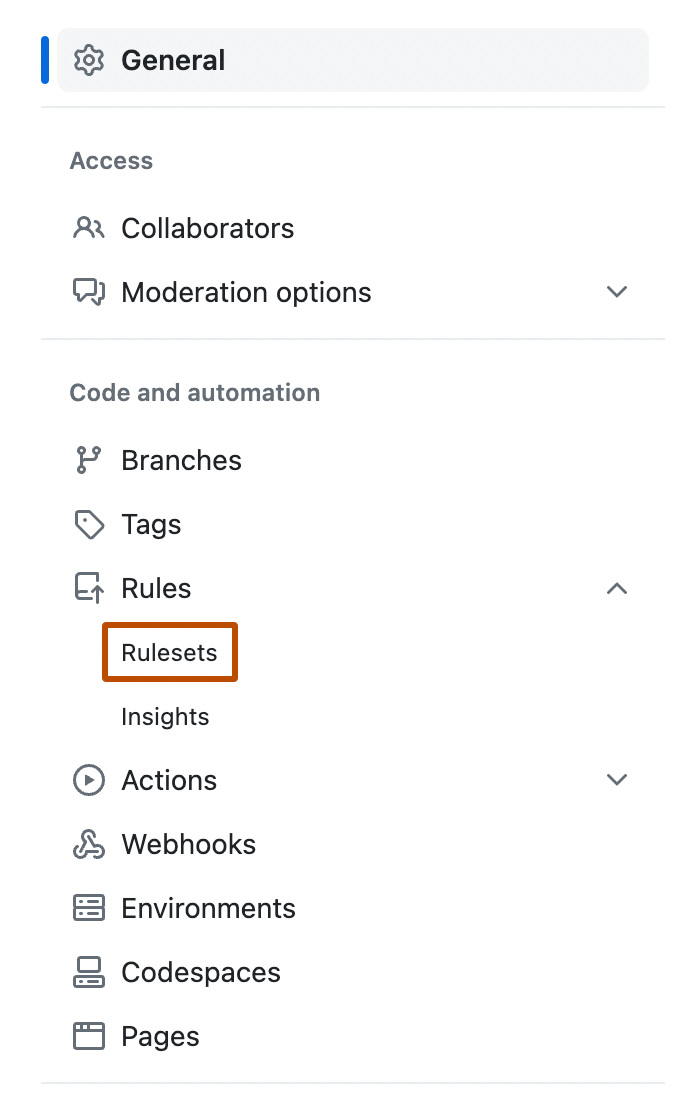
En la barra lateral izquierda, en "Código y automatización", haz clic en Reglas y, a continuación, haz clic en Conjuntos de reglas.
-
Haga clic en Nuevo conjunto de reglas.
-
Haga clic en Nuevo conjunto de reglas de rama.
-
En «Nombre del conjunto de reglas», escribe un nombre para el conjunto de reglas.
-
Para activar el conjunto de reglas, en "Enforcement Status", selecciona Active.
-
Under "Target branches," click Add target and choose one of the options—for example, Include default branch or Include all branches.
-
En "Ramas de destino", haz clic en Agregar destino y elige una de las opciones de destino.
-
En "Reglas de rama", selecciona Solicitar automáticamente revisión de código Copilot.
Esto expande un conjunto de opciones subsidiarias.

-
Opcionalmente, si deseas que Copilot revise todas las inserciones nuevas en la solicitud de incorporación de cambios, selecciona Revisar nuevas inserciones.
Si no se seleccionas esta opción, Copilot solo revisará la solicitud de incorporación de cambios una vez.
-
Opcionalmente, si deseas que Copilot revise las solicitudes de incorporación de cambios mientras todavía son borradores, selecciona Revisar el borrador de solicitudes de incorporación de cambios.
Esto puede ser una opción útil para detectar errores con antelación, antes de solicitar una revisión humana.
-
En la parte inferior de la página, haz clic en Crear.


Configuring automatic code review for repositories in an organization
-
En la esquina superior derecha de GitHub, haz clic en la foto del perfil y luego en Your organizations.
-
Junto a la organización, haga clic en Settings.
-
En la barra lateral de la izquierda, en la sección "Code, planning, and automation", haz clic en Repository y luego en Rulesets.

-
Haga clic en Nuevo conjunto de reglas.
-
Haga clic en Nuevo conjunto de reglas de rama.
-
En «Nombre del conjunto de reglas», escribe un nombre para el conjunto de reglas.
-
Para activar el conjunto de reglas, en "Enforcement Status", selecciona Active.
-
Under "Target repositories," click Add target and choose either Include by pattern or Exclude by pattern.
-
Type a pattern that matches the repository names you want to target—for example,
*featureto match all repositories with names ending infeature.For pattern-matching syntax, see Creación de conjuntos de reglas para repositorios de la organización.
-
Click Add inclusion pattern or Add exclusion pattern.
-
Repeat for any additional patterns.
Nota:
You can add multiple targeting criteria to the same ruleset. Exclusion patterns are applied after inclusion patterns. For example, you could include any repositories matching the pattern
*cat*, and specifically exclude a repository matching the patternnot-a-cat. -
En "Ramas de destino", haz clic en Agregar destino y elige una de las opciones de destino.
-
En "Reglas de rama", selecciona Solicitar automáticamente revisión de código Copilot.
Esto expande un conjunto de opciones subsidiarias.
-
Opcionalmente, si deseas que Copilot revise todas las inserciones nuevas en la solicitud de incorporación de cambios, selecciona Revisar nuevas inserciones.
Si no se seleccionas esta opción, Copilot solo revisará la solicitud de incorporación de cambios una vez.
-
Opcionalmente, si deseas que Copilot revise las solicitudes de incorporación de cambios mientras todavía son borradores, selecciona Revisar el borrador de solicitudes de incorporación de cambios.
Esto puede ser una opción útil para detectar errores con antelación, antes de solicitar una revisión humana.
-
En la parte inferior de la página, haz clic en Crear.
