Mit Issues kannst du Fehler, Verbesserungen oder andere Anforderungen nachverfolgen. Weitere Informationen finden Sie unter Informationen zu Problemen.
Administratoren können Probleme deaktivieren.
Erstellen eines Problems aus einem Repository
-
Navigieren Sie auf GitHub zur Hauptseite des Repositorys.
-
Klicke unter dem Repositorynamen auf Issues.

-
Klicke auf Neues Issue.
-
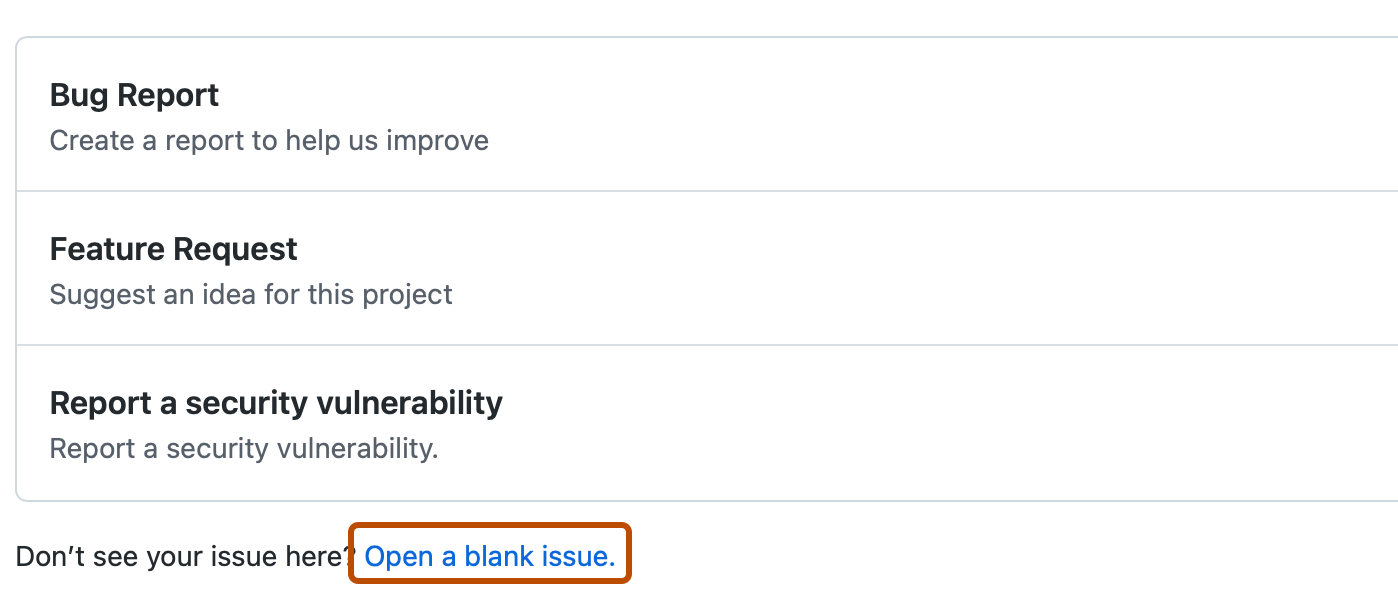
Wenn dein Repository Issuevorlagen verwendet, klicke neben dem Typ des Issues, das du öffnen möchtest, auf Erste Schritte.
Wenn der Typ des Issues, das du öffnen möchtest, nicht in den verfügbaren Optionen enthalten ist, klicke auf Leeres Issue öffnen.
 -
Gib im Feld „Titel“ einen Titel für dein Issue ein.
-
Gib im Kommentartextfeld eine Beschreibung deines Issues ein.
-
Wenn Sie Projektbetreuer sind, können Sie das Issue jemandem zuweisen, es einem Projekte hinzufügen, ihm einen Meilenstein zuordnen, einen Problemtyp festlegen, oder eine Bezeichnung anwenden.
-
Wenn du fertig bist, klicke auf Neues Issue übermitteln.

Erstellen eines Issues mit GitHub CLI
GitHub CLI ist ein Open-Source-Tool zur Verwendung von GitHub über die Befehlszeile deines Computers. Wenn du über die Befehlszeile arbeitest, kannst du die GitHub CLI verwenden, um Zeit zu sparen und Kontextwechsel zu vermeiden. Weitere Informationen zur GitHub CLI findest du unter Informationen zu GitHub CLI.
Führe zum Erstellen eines Issues den Unterbefehl gh issue create aus. Um die interaktiven Eingabeaufforderungen zu überspringen, musst du die Flags --body und --title einschließen.
gh issue create --title "My new issue" --body "Here are more details."
Du kannst auch zugewiesene Personen, Bezeichnungen, Meilensteine und Projekte angeben.
gh issue create --title "My new issue" --body "Here are more details." --assignee @me,monalisa --label "bug,help wanted" --project onboarding --milestone "learning codebase"
Erstellen eines Issues aus einem Kommentar
Du kannst ein neues Issue aus einem Kommentar in einem Issue oder Pull Request öffnen. Wenn du einen Issue aus einem Kommentar öffnest, wird der Issue ein Ausschnitt enthalten, der zeigt, wo der Kommentar ursprünglich eingestellt wurde.
-
Navigiere zu dem Kommentar, den du in ein Issue umwandeln möchtest.
-
Klicken Sie in diesem Kommentar auf .

-
Klicke auf Referenz im neuen Issue.
-
Verwende das Dropdownmenü „Repository", und wähle das Repository, in dem du das Issue erstellen möchtest.
-
Gib einen beschreibenden Titel und Text für den Issue ein.
-
Klicke auf Issue erstellen.
-
Wenn Sie Projektbetreuer sind, können Sie das Issue jemandem zuweisen, es einem Projekte hinzufügen, ihm einen Meilenstein zuordnen, einen Problemtyp festlegen, oder eine Bezeichnung anwenden.
-
Wenn du fertig bist, klicke auf Neues Issue übermitteln.

Erstellen eines Problems aus Code
Du kannst neue Issues von einer bestimmten Codezeile oder über mehreren Codezeilen in einer Datei oder einem Pull Request öffnen. Wenn du einen Issue im Code öffnest, enthält der Issue einen Ausschnitt mit den ausgewählten Codezeilen. Du kannst einen Issue nur in dem Repository öffnen, in dem der Code gespeichert ist.
-
Suche den Code, auf den du in einem Issue verweisen möchtest:
- Um ein Problem zu Code in einer Datei zu öffnen, navigiere zu dieser Datei.
- Um ein Problem mit Code in einem Pull Request zu öffnen, navigieren Sie zu diesem Pull Request und klicken Sie auf Dateien geändert. Navigiere anschließend zu der Datei mit dem Code, den dein Kommentar enthalten soll, und klicke auf Anzeigen.
-
Wähle, ob eine einzelne Zeile oder ein Bereich ausgewählt werden soll.
- Um eine einzelne Codezeile zu auszuwählen, klicke auf die Zeilennummer, um die Zeile hervorzuheben.
- Klicke zum Auswählen eines Codebereichs auf die Zeilennummer der ersten Zeile im Bereich, um die Codezeile hervorzuheben. Bewege anschließend den Mauszeiger über die letzte Zeile im Codebereich, drücke die UMSCHALTTASTE, und klicke auf die Zeilennummer, um den Bereich hervorzuheben.
-
Wähle links neben dem Codeabschnitt aus. Wähle im Dropdownmenü Im neuem Issue darauf verweisen aus.
 -
Gib im Feld „Titel“ einen Titel für dein Issue ein.
-
Gib im Kommentartextfeld eine Beschreibung deines Issues ein.
-
Wenn Sie Projektbetreuer sind, können Sie das Issue jemandem zuweisen, es einem Projekte hinzufügen, ihm einen Meilenstein zuordnen, einen Problemtyp festlegen, oder eine Bezeichnung anwenden.
-
Wenn du fertig bist, klicke auf Neues Issue übermitteln.
Erstellen eines Problems aus einer Diskussion
Personen mit Selektierungsberechtigung für ein Repository können Issues aus Diskussionen erstellen.
Wenn du ein Issue aus einer Diskussion erstellst, wird der Inhalt des Diskussionsbeitrags automatisch in den Text des Issues aufgenommen, und alle Labels werden beibehalten. Durch das Erstellen eines Issues aus einer Diskussion wird die Diskussion weder in ein Issue umgewandelt noch wird die bestehende Diskussion gelöscht. Weitere Informationen zu GitHub Discussions findest du unter Informationen zu Diskussionen.
-
Klicke unter deinem Repository- oder Organisationsnamen auf Discussions.

-
Klicke in der Liste der Diskussionen auf die Diskussion, die du anzeigen möchtest.
-
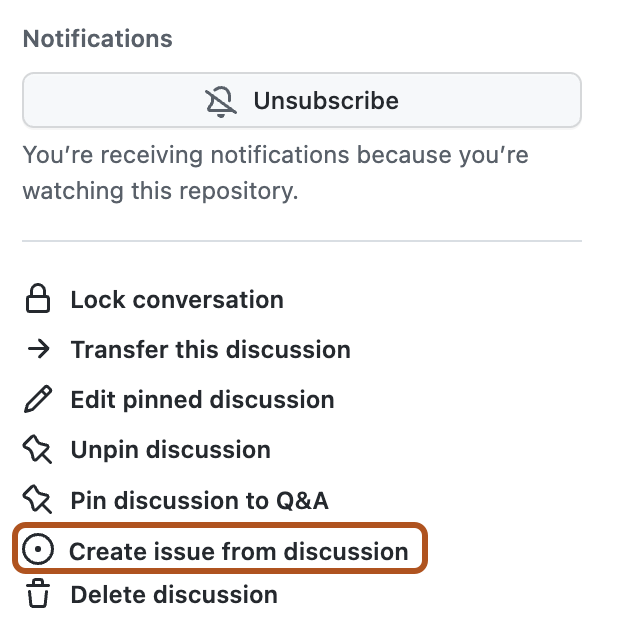
Klicke in der rechten Randleiste auf Erstelle ein Problem aus der Diskussion.
-
Gib im Feld „Titel“ einen Titel für dein Issue ein.
-
Gib im Kommentartextfeld eine Beschreibung deines Issues ein.
-
Wenn Sie Projektbetreuer sind, können Sie das Issue jemandem zuweisen, es einem Projekte hinzufügen, ihm einen Meilenstein zuordnen, einen Problemtyp festlegen, oder eine Bezeichnung anwenden.
-
Wenn du fertig bist, klicke auf Neues Issue übermitteln.


Erstellen eines Issues aus einem Projekt
Du kannst schnell Issues erstellen, ohne dein Projekt zu verlassen. Wenn du eine Ansicht verwendest, die nach einem Feld gruppiert ist, wird beim Erstellen eines Issues in dieser Gruppe das Feld des neuen Issues automatisch auf den Wert der Gruppe festgelegt. Wenn du deine Ansicht beispielsweise nach „Status“ gruppierst und ein Issue in der Gruppe „Todo“ erstellst, wird der „Status“ des neuen Issues automatisch auf „Todo“ festgelegt. Weitere Informationen zu Projekten findest du unter Informationen zu Projects.
-
Navigiere zu deinem Projekt.
-
Klicke unten in einer Tabelle, Gruppe von Elementen oder einer Spalte im Boardlayout auf .

-
Klicke auf Neues Issue erstellen.
-
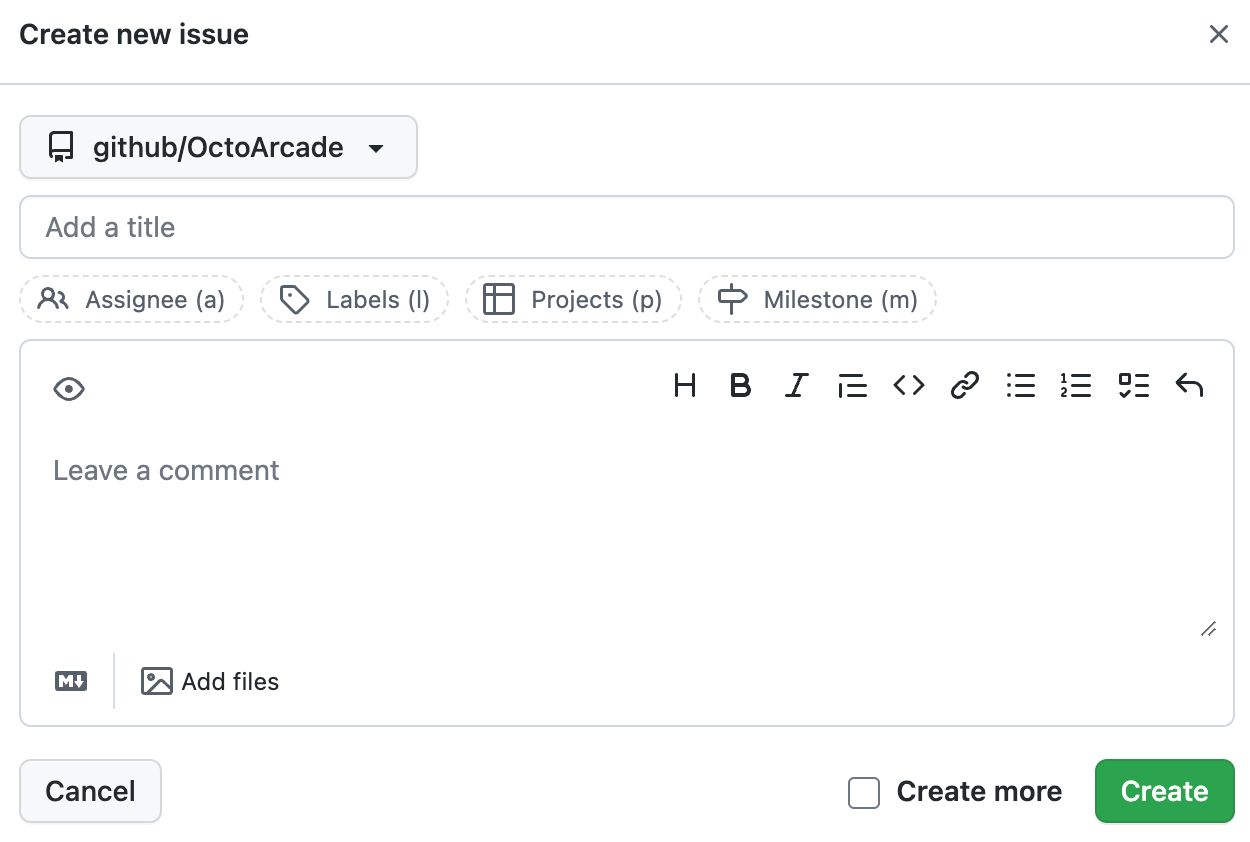
Wähle oben im Dialogfeld „Neues Issue erstellen“ das Repository aus, in dem das neue Issue erstellt werden soll.
-
Gib unterhalb des Dropdownmenüs des Repositorys einen Titel für das neue Issue ein.
-
Optional kannst du die Felder unterhalb des Titelfelds verwenden, um zugewiesene Personen, Bezeichnungen und Meilensteine festzulegen und das Issue anderen Projekten hinzuzufügen.
-
Gib optional eine Beschreibung für das Issue ein.
-
Wenn du weitere Issues erstellen möchtest, kannst du optional auf Weitere erstellen klicken, und das Dialogfeld wird beim Erstellen des Issues erneut geöffnet.
-
Klicke auf Erstellen.


Erstellen eines Issues aus einem Aufgabenlistenelement
Innerhalb eines Issues kannst du Arbeit mithilfe von Aufgabenlisten in kleinere Vorgänge aufteilen und den Arbeitsfortschritt bis zur Fertigstellung verfolgen. Wenn eine Aufgabe weitere Nachverfolgung oder Diskussion erfordert, kannst du die Aufgabe in ein Issue umwandeln, indem du auf die Aufgabe zeigst und in der oberen rechten Ecke der Aufgabe auf klicken. Weitere Informationen finden Sie unter Informationen zu Aufgabenlisten.
Erstellen eines Issues aus einer URL-Abfrage
Du kannst Issues mithilfe von Abfrageparametern eröffnen. Abfrageparameter sind optionale Bestandteile einer URL, die du anpassen kannst, um eine bestimmte Ansicht einer Webseite freizugeben, beispielsweise Suchfilterergebnisse oder eine Issue-Vorlage auf GitHub. Um eigene Abfrageparameter zu erstellen, musst du Schlüssel- und Wertepaar abgleichen.
Tipp
Du kannst auch Issuevorlagen erstellen, die mit Standardbezeichnungen, zugewiesenen Personen und einem Issuetitel geöffnet werden. Weitere Informationen finden Sie unter Verwenden von Vorlagen zur Förderung nützlicher Issues und Pull Requests.
Du musst die erforderlichen Berechtigungen für jede Aktion haben, um den entsprechenden Abfrageparameter zu verwenden. Um den Abfrageparameter labels verwenden zu können, benötigst du beispielsweise die Berechtigung, einem Issue eine Bezeichnung hinzuzufügen. Weitere Informationen finden Sie unter Repositoryrollen für eine Organisation.
Wenn du mithilfe von Suchparametern eine ungültige URL erstellst oder nicht über die erforderlichen Berechtigungen verfügst, gibt die URL eine 404 Not Found-Fehlerseite zurück. Wenn du eine URL erstellst, die das Serverlimit überschreitet, gibt die URL eine 414 URI Too Long-Fehlerseite zurück.
| Query parameter (Abfrageparameter) | Beispiel |
|---|---|
title |
`https://github.com/octo-org/octo-repo/issues/new?labels=bug&title=New+bug+report` erstellt ein Issue mit der Bezeichnung „bug“ (Fehler) und dem Titel „New bug report“ (Neuer Fehlerbericht).
body |
https://github.com/octo-org/octo-repo/issues/new?title=New+bug+report&body=Describe+the+problem. erstellt ein Issue mit dem Titel „New bug report“ (Neuer Fehlerbericht) und dem Kommentar „Describe the problem“ (Beschreibe das Problem) im Issuetext.
labels |
https://github.com/octo-org/octo-repo/issues/new?labels=help+wanted,bug erstellt ein Problem mit den Bezeichnungen „help wanted“ (Hilfe benötigt) und „bug“.
milestone |
https://github.com/octo-org/octo-repo/issues/new?milestone=testing+milestones erstellt ein Issue mit dem Meilenstein „Testmeilensteine“.
assignees |
https://github.com/octo-org/octo-repo/issues/new?assignees=octocat erstellt ein Issue und weist es @octocat zu.
projects |
https://github.com/octo-org/octo-repo/issues/new?title=Bug+fix&projects=octo-org/1 erstellt ein Issue mit dem Titel „Bug fix“ (Fehlerkorrektur) und fügt es Projekt 1 der Organisation hinzu.
template |
https://github.com/octo-org/octo-repo/issues/new?template=issue_template.md erstellt ein Issue mit einer Vorlage im Text des Issues. Der Abfrageparameter template funktioniert mit Vorlagen, die in einem ISSUE_TEMPLATE-Unterverzeichnis innerhalb des Stammverzeichnisses, indocs/ oder im Verzeichnis .github/ in einem Repository gespeichert sind. Weitere Informationen finden Sie unter Verwenden von Vorlagen zur Förderung nützlicher Issues und Pull Requests.
Du kannst auch URL-Abfrageparameter verwenden, um benutzerdefinierte Textfelder auszufüllen, die du in Formularvorlagen für Issues definiert hast. Abfrageparameter für Issueformularfelder können auch an die Issuevorlagenauswahl übergeben werden. Weitere Informationen finden Sie unter Syntax für das Formularschema von GitHub.
Erstellen eines Issues mit Copilot Chat auf GitHub
Hinweis
Diese Funktion befindet sich in der öffentliche Vorschau und kann sich ändern.
Das manuelle Erstellen von Issues kann repetitiv und zeitaufwändig sein. Mit Copilot kannst du Issues schneller erstellen, indem du Prompts in natürlicher Sprache erstellst oder sogar durch den Upload eines Screenshots. Copilot füllt den Titel, den Hauptteil, die Etiketten, die zugewiesenen Personen und mehr aus und verwendet die Vorlagen und die Struktur deines Repositorys. Weitere Informationen findest du unter Verwenden von GitHub Copilot zum Erstellen oder Aktualisieren von Problemen.
Erstellen eines Issues über Copilot Chat in VS Code
Du kannst auch mittels des Model Context Protocol (MCP) ein Issue direkt über Copilot Chat in VS Code erstellen. Weitere Informationen findest du unter Erweitern von GitHub Copilot-Chat mit MCP-Servern (Model Context Protocol).
Weiterführende Lektüre
-
[AUTOTITLE](/get-started/writing-on-github)