Hinweis
Eine Übersicht über Copilot-Cloud-Agent finden Sie unter Über GitHub Copilot Cloud Agent.
Einleitung
Sie können Copilot auffordern, eine neue Pull Request zu erstellen von:
-
GitHub Issues, durch [Zuweisen eines Problems zu Copilot](#assigning-an-issue-to-copilot) -
Die Registerkarte oder der Bereich "Agents" auf GitHub
-
Das Dashboard auf GitHub
-
Copilot-Chat in [Visual Studio Code](#asking-copilot-to-create-a-pull-request-from-copilot-chat-in-visual-studio-code), [JetBrains IDEs](#asking-copilot-to-create-a-pull-request-from-copilot-chat-in-jetbrains-ides), [Eclipse](#asking-copilot-to-create-a-pull-request-from-copilot-chat-in-eclipse) und [Visual Studio 2026](#asking-copilot-to-create-a-pull-request-from-copilot-chat-in-visual-studio-2026) -
Copilot-Chat auf [GitHub.com](#asking-copilot-to-create-a-pull-request-from-copilot-chat-in-githubcom) -
Das GitHub CLI
-
Auf GitHub Mobile
-
Ihr bevorzugtes IDE- oder agentische Codierungstool mit Model Context Protocol (MCP)unterstützung
-
Der Raycast-Launcher
-
Das Formular "Neues Repository" auf GitHub
Copilot beginnt mit der Arbeit an der Aufgabe, löst eine Pull-Anforderung aus und fordert dann eine Überprüfung von Ihnen an, wenn die Arbeit abgeschlossen ist. Weitere Informationen finden Sie unter [AUTOTITLE](/copilot/using-github-copilot/coding-agent/about-assigning-tasks-to-copilot).
Zuweisen eines Problems zu Copilot
Sie können Copilot fragen, an einem Problem zu arbeiten, indem Sie das Problem Copilot zuweisen.
Sie können ein Problem zuweisen zu Copilot:
- Am GitHub.com (siehe nächster Abschnitt)
- Auf GitHub Mobile
- Über die GitHub API (siehe weiter unten in diesem Artikel)
- Verwenden des Raycast-Launchers
- Verwenden Sie GitHub CLI (siehe
gh issue edit)
Zuweisen eines Problems an Copilot auf GitHub.com
Hinweis
Diese Funktion befindet sich in öffentliche Vorschau und kann Änderungen unterliegen.
-
Navigieren Sie auf GitHub zur Hauptseite des Repositorys.
-
Klicke unter dem Repositorynamen auf Issues.

-
Öffnen Sie das Problem, dem Sie zuweisen Copilotmöchten.
-
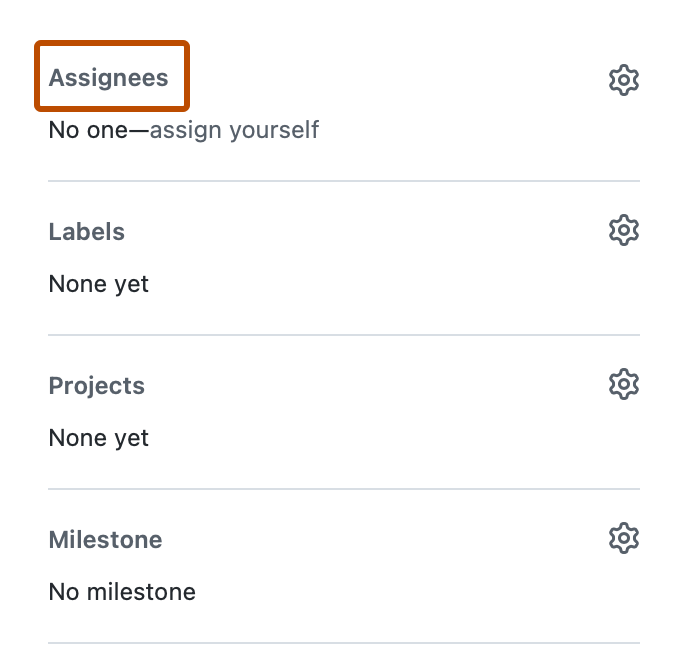
Klicke im Menü auf der rechten Seite auf Zugewiesene Personen.
-
Klicke in der Liste der zugewiesenen Personen auf Copilot.

Es werden zusätzliche Optionen angezeigt.

-
Im Feld Optionale Eingabeaufforderung können Sie spezifische Anweisungen für Copilot hinzufügen. Fügen Sie Kontext, Einschränkungen oder bestimmte Anforderungen hinzu, die ihnen helfen Copilot , die Aufgabe zu verstehen und abzuschließen.
Du kannst beispielsweise Anweisungen zu bestimmten zu verwendenden Codierungsmustern oder Frameworks, Testanforderungen, Codeformateinstellungen, Dateien oder Verzeichnissen einschließen, die geändert werden sollen oder nicht.
Zusätzlich zu den hier angegebenen Details wird Copilot alle benutzerdefinierten Anweisungen verwenden, die für das Ziel-Repository konfiguriert wurden. Weitere Informationen findest du unter Hinzufügen von benutzerdefinierten Repositoryanweisungen für GitHub Copilot.
-
Sie können die Dropdownmenüs im Dialogfeld verwenden, um das Repository zu ändern, in dem Copilot arbeiten wird, und den Zweig, von dem es abzweigen wird.
Alle Repositories, auf die Sie mindestens Lesezugriff haben, werden im Dropdown-Menü "Repository" angezeigt. Sie können jedoch nur ein Repository auswählen, wenn Sie Schreibzugriff darauf haben , und wenn Copilot-Cloud-Agent sie für dieses Repository aktiviert ist.
Wenn Sie ein Repository in einer anderen Organisation als die Quellorganisation des Problems auswählen oder ein öffentliches Repository auswählen, wenn sich das Problem in einem privaten Repository befindet, wird eine Warnung angezeigt.
Wenn Sie kein Repository angeben, wird Copilot im selben Repository wie das Issue arbeiten. Wenn Sie keinen Branch angeben, arbeitet Copilot aus dem Standard-Branch des ausgewählten Repositories.
Tipp
Wenn Sie ein Problem an Copilot zuweisen, werden ihm der Problemtitel, die Beschreibung, alle aktuellen Kommentare und alle zusätzlichen Anweisungen, die Sie angeben, gesendet. Nach der Zuweisung des Problems wird Copilot sich nicht bewußt sein und daher nicht auf weitere Kommentare reagieren, die dem Problem hinzugefügt werden. Wenn Sie weitere Informationen oder Änderungen an der ursprünglichen Anforderung haben, fügen Sie dies als Kommentar in der Pullanforderung hinzu, die Copilot ausgelöst wird.
-
Optionalerweise können Sie auf klicken, um das Dropdownmenü des Agenten zu öffnen, wenn Sie einen Agenten oder ein Benutzerdefinierter Agent mit spezialisiertem Verhalten und Werkzeugen zuweisen möchten. Sie können ein vorhandenes Benutzerdefinierter Agent Aus ihrem Repository, Ihrer Organisation oder Ihrem Unternehmen auswählen. Sie können auch auf Agent erstellen klicken, um ein neues Agentprofil in Ihrem ausgewählten Repository und Branch zu erstellen. Weitere Informationen finden Sie unter Erstellen von benutzerdefinierten Agents für Copilot-Cloud-Agent.
Hinweis
Codierungs-Agents von Drittanbietern sind in den GitHub Copilot Pro+- und Copilot Enterprise-Plänen verfügbar.
-
Wenn Sie GitHub Copilot Pro- oder GitHub Copilot Pro+-Benutzer sind, können Sie das Dropdown-Menü verwenden, um das Modell auszuwählen, das Copilot verwendet. Weitere Informationen finden Sie unter Ändern des KI-Modells für GitHub Copilot-Cloud-Agent.


Sie können auch Aufgaben von anderen Stellen auf GitHub.comCopilot zuweisen:
- Aus der Liste der Probleme auf der Seite "Probleme" eines Repositorys****.
- Beim Anzeigen eines Problems in GitHubProjekte.
Zuweisen eines Problems zu Copilot am GitHub Mobile
- Navigieren Sie in GitHub Mobile zum Repository, das die Issue enthält, die Sie Copilot zuweisen möchten.
- Klicken Sie auf "Probleme".
- Öffnen Sie das Problem, dem Sie zuweisen Copilotmöchten.
- Tippen Sie auf das Symbol.
- Tippen Sie neben "Assignees" auf "Bearbeiten".
- Klicken Sie neben "Copilot" auf das Pluszeichen.
- Klicken Sie auf "Fertig".
Problemzuweisung an Copilot über die GitHub API
Hinweis
Diese Funktion befindet sich in öffentliche Vorschau und kann Änderungen unterliegen.
Sie können Probleme Copilot entweder mit der GraphQL-API oder der REST-API zuweisen. Beide APIs unterstützen eine optionale Agent-Zuweisungseingabe zum Anpassen der Aufgabe:
| GraphQL-Parameter | REST-Parameter | Description |
|---|---|---|
targetRepositoryId | target_repo | Das Repository, in dem Copilot arbeiten wird |
baseRef | base_branch | Der Zweig, von dem Copilot abzweigen wird |
customInstructions | custom_instructions | Zusätzliche Anweisungen für Copilot |
customAgent | custom_agent | Ein Benutzerdefinierter Agent , das für die Aufgabe verwendet werden soll |
model | model | Das Modell für Copilot zur Verwendung |
Verwenden der GraphQL-API
Hinweis
Sie müssen die GraphQL-Features Kopfzeile mit den Werten issues_copilot_assignment_api_support und coding_agent_model_selection beifügen.
Sie können die folgenden GraphQL-Mutationen verwenden, um Probleme zuzuweisen Copilot:
Erstellen und Zuweisen eines neuen Issues
-
Stellen Sie sicher, dass Sie sich mit der API mit einem Benutzertoken authentifizieren, z. B. mit einem personal access tokenGitHub App Benutzer-zu-Server-Token.
Hinweis
Wenn Sie ein fine-grained personal access token verwenden, benötigt es die folgenden Berechtigungen, um Copilot einem Problem zuzuweisen:
- Lesezugriff auf Metadaten
- Lesen und Schreibzugriff auf Aktionen, Inhalt, Probleme und Pull-Anfragen
Falls ein personal access token (classic) verwendet wird, benötigt es den
repo-Bereich, um Copilot einem Problem zuzuweisen. -
Überprüfen Sie, ob Copilot-Cloud-Agent im Repository aktiviert ist, indem Sie prüfen, ob die GraphQL-API des Repositories
suggestedActorsCopilot enthält. Ersetzeocto-orgdurch die Person im Repositorybesitz undocto-repodurch den Repositorynamen.GraphQL query { repository(owner: "octo-org", name: "octo-repo") { suggestedActors(capabilities: [CAN_BE_ASSIGNED], first: 100) { nodes { login __typename ... on Bot { id } ... on User { id } } } } }query { repository(owner: "octo-org", name: "octo-repo") { suggestedActors(capabilities: [CAN_BE_ASSIGNED], first: 100) { nodes { login __typename ... on Bot { id } ... on User { id } } } } }Wenn Copilot-Cloud-Agent für den Benutzer und im Repository aktiviert ist, weist der erste von der Abfrage zurückgegebene Knoten den
loginWertcopilot-swe-agentauf. -
Notiere den Wert
iddieser Anmeldung. -
Rufe die globale GraphQL-ID des Repositorys ab, in dem du das Issue erstellen möchtest, ersetze
octo-orgdurch die Person im Repositorybesitz undocto-repodurch den Repositorynamen.GraphQL query { repository(owner: "octo-org", name: "octo-repo") { id } }query { repository(owner: "octo-org", name: "octo-repo") { id } } -
Erstelle das Issue mit der
createIssue-Mutation. ErsetzeREPOSITORY_IDdurch die im vorherigen Schritt zurückgegebene ID undBOT_IDdurch die im Schritt davor zurückgegebene ID. Optional können Sie dieagentAssignmentEingabe einschließen, um die Aufgabe anzupassen.Shell gh api graphql -f query='mutation { createIssue(input: { repositoryId: "REPOSITORY_ID", title: "Implement comprehensive unit tests", body: "DETAILS", assigneeIds: ["BOT_ID"], agentAssignment: { targetRepositoryId: "REPOSITORY_ID", baseRef: "main", customInstructions: "Add comprehensive test coverage", customAgent: "", model: "" } }) { issue { id title assignees(first: 10) { nodes { login } } } } }' -H 'GraphQL-Features: issues_copilot_assignment_api_support,coding_agent_model_selection'gh api graphql -f query='mutation { createIssue(input: { repositoryId: "REPOSITORY_ID", title: "Implement comprehensive unit tests", body: "DETAILS", assigneeIds: ["BOT_ID"], agentAssignment: { targetRepositoryId: "REPOSITORY_ID", baseRef: "main", customInstructions: "Add comprehensive test coverage", customAgent: "", model: "" } }) { issue { id title assignees(first: 10) { nodes { login } } } } }' -H 'GraphQL-Features: issues_copilot_assignment_api_support,coding_agent_model_selection'
Zuweisen eines vorhandenen Issues
-
Stellen Sie sicher, dass Sie sich mit der API mit einem Benutzertoken authentifizieren, z. B. mit einem personal access tokenGitHub App Benutzer-zu-Server-Token.
-
Überprüfen Sie, ob Copilot-Cloud-Agent im Repository aktiviert ist, indem Sie prüfen, ob das Repository in der GraphQL-API
suggestedActorsCopilot enthält. Ersetzeocto-orgdurch die Person im Repositorybesitz undocto-repodurch den Repositorynamen.GraphQL query { repository(owner: "monalisa", name: "octocat") { suggestedActors(capabilities: [CAN_BE_ASSIGNED], first: 100) { nodes { login __typename ... on Bot { id } ... on User { id } } } } }query { repository(owner: "monalisa", name: "octocat") { suggestedActors(capabilities: [CAN_BE_ASSIGNED], first: 100) { nodes { login __typename ... on Bot { id } ... on User { id } } } } }Wenn Copilot-Cloud-Agent für den Benutzer und im Repository aktiviert ist, weist der erste von der Abfrage zurückgegebene Knoten den
loginWertcopilot-swe-agentauf. -
Rufen Sie die globale GraphQL-ID des Issues ab, das Sie Copilot zuweisen möchten. Ersetzen Sie
monalisadurch den Repositorybesitzer,octocatdurch den Namen und9000durch die Problemnummer.GraphQL query { repository(owner: "monalisa", name: "octocat") { issue(number: 9000) { id title } } }query { repository(owner: "monalisa", name: "octocat") { issue(number: 9000) { id title } } } -
Weisen Sie das vorhandene Problem mit der
replaceActorsForAssignableMutation Copilot zu. Ersetzen SieISSUE_IDdurch die ID, die aus dem vorherigen Schritt zurückgegeben wurde,BOT_IDdurch die ID, die vor diesem Schritt zurückgegeben wurde, undREPOSITORY_IDdurch die Repository-ID. Optional können Sie dieagentAssignmentEingabe einschließen, um die Aufgabe anzupassen.Shell gh api graphql -f query='mutation { replaceActorsForAssignable(input: { assignableId: "ISSUE_ID", actorIds: ["BOT_ID"], agentAssignment: { targetRepositoryId: "REPOSITORY_ID", baseRef: "main", customInstructions: "Fix the reported bug", customAgent: "", model: "" } }) { assignable { ... on Issue { id title assignees(first: 10) { nodes { login } } } } } }' -H 'GraphQL-Features: issues_copilot_assignment_api_support,coding_agent_model_selection'gh api graphql -f query='mutation { replaceActorsForAssignable(input: { assignableId: "ISSUE_ID", actorIds: ["BOT_ID"], agentAssignment: { targetRepositoryId: "REPOSITORY_ID", baseRef: "main", customInstructions: "Fix the reported bug", customAgent: "", model: "" } }) { assignable { ... on Issue { id title assignees(first: 10) { nodes { login } } } } } }' -H 'GraphQL-Features: issues_copilot_assignment_api_support,coding_agent_model_selection' -
Alternativ können Sie die
updateIssueMutation verwenden, um ein vorhandenes Problem zu aktualisieren und es zuzuweisen Copilot. Ersetzen SieISSUE_IDmit der Problem-ID undBOT_IDmit der Bot-ID.Shell gh api graphql -f query='mutation { updateIssue(input: { id: "ISSUE_ID", assigneeIds: ["BOT_ID"], agentAssignment: { targetRepositoryId: "REPOSITORY_ID", baseRef: "main", customInstructions: "Update feature implementation", customAgent: "", model: "" } }) { issue { id title assignees(first: 10) { nodes { login } } } } }' -H 'GraphQL-Features: issues_copilot_assignment_api_support,coding_agent_model_selection'gh api graphql -f query='mutation { updateIssue(input: { id: "ISSUE_ID", assigneeIds: ["BOT_ID"], agentAssignment: { targetRepositoryId: "REPOSITORY_ID", baseRef: "main", customInstructions: "Update feature implementation", customAgent: "", model: "" } }) { issue { id title assignees(first: 10) { nodes { login } } } } }' -H 'GraphQL-Features: issues_copilot_assignment_api_support,coding_agent_model_selection' -
Sie können auch die
addAssigneesToAssignableMutation verwenden, um Copilot zu einem vorhandenen Problem hinzuzufügen, während andere Bearbeiter beibehalten werden. Ersetzen SieISSUE_IDmit der Problem-ID undBOT_IDmit der Bot-ID.Shell gh api graphql -f query='mutation { addAssigneesToAssignable(input: { assignableId: "ISSUE_ID", assigneeIds: ["BOT_ID"], agentAssignment: { targetRepositoryId: "REPOSITORY_ID", baseRef: "main", customInstructions: "Collaborate on this task", customAgent: "", model: "" } }) { assignable { ... on Issue { id title assignees(first: 10) { nodes { login } } } } } }' -H 'GraphQL-Features: issues_copilot_assignment_api_support,coding_agent_model_selection'gh api graphql -f query='mutation { addAssigneesToAssignable(input: { assignableId: "ISSUE_ID", assigneeIds: ["BOT_ID"], agentAssignment: { targetRepositoryId: "REPOSITORY_ID", baseRef: "main", customInstructions: "Collaborate on this task", customAgent: "", model: "" } }) { assignable { ... on Issue { id title assignees(first: 10) { nodes { login } } } } } }' -H 'GraphQL-Features: issues_copilot_assignment_api_support,coding_agent_model_selection'
Verwenden der REST-API
Sie können die folgenden REST-API-Endpunkte verwenden, um Probleme zuzuweisen Copilot:
-
[Zugewiesene Personen zu einem Issue hinzufügen](/rest/issues/assignees#add-assignees-to-an-issue) -
[Erstellen eines Problems](/rest/issues/issues#create-an-issue) -
[Aktualisieren eines Problems](/rest/issues/issues#update-an-issue)
Hinzufügen von Zuständigen zu einem vorhandenen Vorgang
gh api \
  --method POST \
  -H "Accept: application/vnd.github+json" \
  -H "X-GitHub-Api-Version: 2022-11-28" \
  /repos/OWNER/REPO/issues/ISSUE_NUMBER/assignees \
  --input - <<< '{
  "assignees": ["copilot-swe-agent[bot]"],
  "agent_assignment": {
    "target_repo": "OWNER/REPO",
    "base_branch": "main",
    "custom_instructions": "",
    "custom_agent": "",
    "model": ""
  }
}'
gh api \
  --method POST \
  -H "Accept: application/vnd.github+json" \
  -H "X-GitHub-Api-Version: 2022-11-28" \
  /repos/OWNER/REPO/issues/ISSUE_NUMBER/assignees \
  --input - <<< '{
  "assignees": ["copilot-swe-agent[bot]"],
  "agent_assignment": {
    "target_repo": "OWNER/REPO",
    "base_branch": "main",
    "custom_instructions": "",
    "custom_agent": "",
    "model": ""
  }
}'
Erstellen eines neuen Problems
gh api \
  --method POST \
  -H "Accept: application/vnd.github+json" \
  -H "X-GitHub-Api-Version: 2022-11-28" \
  /repos/OWNER/REPO/issues \
  --input - <<< '{
  "title": "Issue title",
  "body": "Issue description.",
  "assignees": ["copilot-swe-agent[bot]"],
  "agent_assignment": {
    "target_repo": "OWNER/REPO",
    "base_branch": "main",
    "custom_instructions": "",
    "custom_agent": "",
    "model": ""
  }
}'
gh api \
  --method POST \
  -H "Accept: application/vnd.github+json" \
  -H "X-GitHub-Api-Version: 2022-11-28" \
  /repos/OWNER/REPO/issues \
  --input - <<< '{
  "title": "Issue title",
  "body": "Issue description.",
  "assignees": ["copilot-swe-agent[bot]"],
  "agent_assignment": {
    "target_repo": "OWNER/REPO",
    "base_branch": "main",
    "custom_instructions": "",
    "custom_agent": "",
    "model": ""
  }
}'
Aktualisieren eines vorhandenen Problems
gh api \
  --method PATCH \
  -H "Accept: application/vnd.github+json" \
  -H "X-GitHub-Api-Version: 2022-11-28" \
  /repos/OWNER/REPO/issues/ISSUE_NUMBER \
  --input - <<< '{
  "assignees": ["copilot-swe-agent[bot]"],
  "agent_assignment": {
    "target_repo": "OWNER/REPO",
    "base_branch": "main",
    "custom_instructions": "",
    "custom_agent": "",
    "model": ""
  }
}'
gh api \
  --method PATCH \
  -H "Accept: application/vnd.github+json" \
  -H "X-GitHub-Api-Version: 2022-11-28" \
  /repos/OWNER/REPO/issues/ISSUE_NUMBER \
  --input - <<< '{
  "assignees": ["copilot-swe-agent[bot]"],
  "agent_assignment": {
    "target_repo": "OWNER/REPO",
    "base_branch": "main",
    "custom_instructions": "",
    "custom_agent": "",
    "model": ""
  }
}'
Zuweisen eines Problems an Copilot von Raycast
Raycast ist ein erweiterbares Startprogramm für Windows und macOS. Mit der GitHub Copilot Erweiterung für Raycast können Sie Aufgaben dort starten und nachverfolgen Copilot-Cloud-Agent , wo Sie sich auf Ihrem Computer befinden.
-
Installiere Raycast von der Raycast-Website.
-
Installiere die GitHub Copilot-Erweiterung für Raycast, indem du auf der Seite Extensions auf die Schaltfläche Install Extension klickst.
-
Öffnen Sie Raycast, suchen Sie nach "Copilot", finden Sie den Befehl "Probleme an Copilot zuweisen", und drücken Sie dann die Eingabetaste.
-
Klicken Sie auf "Anmelden mit GitHub" und schließen Sie dann den Authentifizierungsfluss ab. Raycast wird erneut geöffnet.
-
Wählen Sie das Repository aus, in dem Sie arbeiten möchten Copilot .
-
Wählen Sie die Aufgabe aus, die Sie Copilot zuweisen möchten.
-
Wählen Sie optional einen Basiszweig für die Pull-Anfrage von Copilot. Copilot erstellt eine neue Verzweigung basierend auf dieser Verzweigung und verschiebt dann die Änderungen an eine Pullanforderung für diese Verzweigung.
-
Wählen Sie optional einen Benutzerdefinierter Agent mit speziellem Verhalten und speziellen Tools aus dem Dropdownmenü aus. Weitere Informationen finden Sie unter Erstellen von benutzerdefinierten Agents für Copilot-Cloud-Agent.
-
Wenn Sie GitHub Copilot Pro- oder GitHub Copilot Pro+-Benutzer sind, können Sie das Dropdown-Menü verwenden, um das Modell auszuwählen, das Copilot verwendet. Weitere Informationen finden Sie unter Ändern des KI-Modells für GitHub Copilot-Cloud-Agent.
-
Geben Sie optional zusätzliche Anweisungen an. Diese werden Copilot zusammen mit den Inhalten Ihres Problems übergeben.
-
Drücken Sie Command+Enter, um das Problem zuzuweisen.
       Copilot startet eine neue Sitzung.
       Copilot arbeitet an der Aufgabe und pusht Änderungen an der Pull-Anforderung und fügt Sie dann als Prüfer hinzu, wenn sie abgeschlossen ist, wodurch eine Benachrichtigung ausgelöst wird.
Hinweis
Wenn du ein bestimmtes Repository beim Starten einer Aufgabe nicht auswählen kannst, hat die Organisation, die das Repository besitzt, möglicherweise OAuth app-Zugriffseinschränkungen aktiviert. Informationen zum Anfordern der Genehmigung für die GitHub Copilot für Raycast-OAuth app findest du unter Von einer Organisation die Genehmigung für OAuth-Apps anfordern.
Anfordern Copilot einer Pull Request über die Registerkarte oder Bereich "Agents"
Sie können Copilot bitten, entweder von der Registerkarte "Agents" oder vom Agents-Panel einen Pull-Request zu öffnen. Der einzige Unterschied ist der Einstiegspunkt. Sobald das Formular „New agent task“ angezeigt wird, sind die Schritte identisch.
-
Öffnen des Agenten-Panels oder der Registerkarte:
- Öffnen Sie die Registerkarte Agents in einem Repository.
-
**Navigieren zur Seite „Agents“**: Wechsle zu [github.com/copilot/agents](https://github.com/copilot/agents?ref_product=copilot&ref_type=engagement&ref_style=text). Alternativ kannst du zu dieser Seite navigieren, indem du das Panel „Agents“ öffnest und dann auf **View all** klickst. -
**Öffnen des Panels „Agents“**: Klicke auf der Navigationsleiste oben rechts auf GitHub auf <svg version="1.1" width="16" height="16" viewBox="0 0 16 16" class="octicon octicon-agent" aria-label="The Agents icon" role="img"><path d="M14.5 8.9v-.052A2.956 2.956 0 0 0 11.542 5.9a.815.815 0 0 1-.751-.501l-.145-.348A3.496 3.496 0 0 0 7.421 2.9h-.206a3.754 3.754 0 0 0-3.736 4.118l.011.121a.822.822 0 0 1-.619.879A1.81 1.81 0 0 0 1.5 9.773v.14c0 1.097.89 1.987 1.987 1.987H4.5a.75.75 0 0 1 0 1.5H3.487A3.487 3.487 0 0 1 0 9.913v-.14C0 8.449.785 7.274 1.963 6.75A5.253 5.253 0 0 1 7.215 1.4h.206a4.992 4.992 0 0 1 4.586 3.024A4.455 4.455 0 0 1 16 8.848V8.9a.75.75 0 0 1-1.5 0Z"></path><path d="m8.38 7.67 2.25 2.25a.749.749 0 0 1 0 1.061L8.38 13.23a.749.749 0 1 1-1.06-1.06l1.719-1.72L7.32 8.731A.75.75 0 0 1 8.38 7.67ZM15 13.45h-3a.75.75 0 0 1 0-1.5h3a.75.75 0 0 1 0 1.5Z"></path></svg>.
-
Wählen Sie im Eingabeaufforderungsfeld mithilfe des Dropdownmenüs das Repository aus, in dem Sie arbeiten möchten Copilot .
-
Gib einen Prompt ein, der deine Anfrage beschreibt. Sie können auch visuelle Eingaben wie Screenshots oder UI-Modelle hinzufügen, indem Sie ein Bild einfügen, ziehen oder hochladen. Unterstützte Dateien: image/png, image/jpeg, image/gif, image/webp.
Beispiel:
Create a pull request to implement a user friendly message for common errors. -
Wählen Sie optional einen Basiszweig für die Pull-Anfrage von Copilot. Copilot erstellt eine neue Verzweigung basierend auf dieser Verzweigung und verschiebt dann die Änderungen an eine Pullanforderung für diese Verzweigung.
-
Optionalerweise können Sie auf klicken, um das Dropdownmenü des Agenten zu öffnen, wenn Sie einen Agenten oder ein Benutzerdefinierter Agent mit spezialisiertem Verhalten und Werkzeugen zuweisen möchten. Sie können ein vorhandenes Benutzerdefinierter Agent Aus ihrem Repository, Ihrer Organisation oder Ihrem Unternehmen auswählen. Sie können auch auf Agent erstellen klicken, um ein neues Agentprofil in Ihrem ausgewählten Repository und Branch zu erstellen. Weitere Informationen finden Sie unter Erstellen von benutzerdefinierten Agents für Copilot-Cloud-Agent.
Hinweis
Codierungs-Agents von Drittanbietern sind in den GitHub Copilot Pro+- und Copilot Enterprise-Plänen verfügbar.
-
Wenn Sie GitHub Copilot Pro- oder GitHub Copilot Pro+-Benutzer sind, können Sie das Dropdown-Menü verwenden, um das Modell auszuwählen, das Copilot verwendet. Weitere Informationen finden Sie unter Ändern des KI-Modells für GitHub Copilot-Cloud-Agent.
-
Klicken Sie auf oder drücken Sie die EINGABETASTE.
       Copilot startet eine neue Sitzung, die in der Liste unterhalb des Eingabeaufforderungsfelds angezeigt wird.
       Copilot arbeitet an der Aufgabe und pusht Änderungen an der Pull-Anforderung und fügt Sie dann als Prüfer hinzu, wenn sie abgeschlossen ist, wodurch eine Benachrichtigung ausgelöst wird.
Eine Pull-Anfrage von Copilot aus dem Dashboard anfordern
Sie können eine Copilot Pull-Anforderung über das Copilot Eingabeaufforderungsfeld im Dashboard öffnen. Das Dashboard ist Ihre personalisierte Übersicht über Ihre Aktivitäten auf GitHub, die angezeigt wird, wenn Sie https://github.com besuchen, während Sie eingeloggt sind.
-
Navigieren Sie zum Dashboard unter https://github.com.
-
Klicken Sie auf die Schaltfläche "Aufgabe".
-
Wählen Sie im Eingabeaufforderungsfeld mithilfe des Dropdownmenüs das Repository aus, in dem Sie arbeiten möchten Copilot .
-
Gib einen Prompt ein, der deine Anfrage beschreibt.
Zum Beispiel,
Create a pull request to implement a user friendly message for common errors. -
Wählen Sie optional einen Basiszweig für die Pull-Anfrage von Copilot. Copilot erstellt eine neue Verzweigung basierend auf dieser Verzweigung und pusht dann die Änderungen an eine Pullanforderung.
-
Optionalerweise können Sie auf klicken, um das Dropdownmenü des Agenten zu öffnen, wenn Sie einen Agenten oder ein Benutzerdefinierter Agent mit spezialisiertem Verhalten und Werkzeugen zuweisen möchten. Sie können ein vorhandenes Benutzerdefinierter Agent Aus ihrem Repository, Ihrer Organisation oder Ihrem Unternehmen auswählen. Sie können auch auf Agent erstellen klicken, um ein neues Agentprofil in Ihrem ausgewählten Repository und Branch zu erstellen. Weitere Informationen finden Sie unter Erstellen von benutzerdefinierten Agents für Copilot-Cloud-Agent.
Hinweis
Codierungs-Agents von Drittanbietern sind in den GitHub Copilot Pro+- und Copilot Enterprise-Plänen verfügbar.
-
Klicken Sie auf Senden jetzt oder drücken Sie die Eingabetaste.
Sie werden zur Registerkarte "Agents" weitergeleitet, und Copilot beginnt eine neue Sitzung, die in der Liste "Zuletzt verwendete Sitzungen" unterhalb des Eingabeaufforderungsfelds angezeigt wird. Copilot arbeitet an der Aufgabe und pusht Änderungen an der Pull-Anforderung und fügt Sie dann als Prüfer hinzu, wenn sie abgeschlossen ist, wodurch eine Benachrichtigung ausgelöst wird.
Hinweis
Wenn Sie die neue Dashboard-Erfahrung in der Feature-Vorschau aktiviert haben, wird die neue Sitzung in "Agentsitzungen" unter dem Eingabefeld in Ihrem Dashboard angezeigt. Weitere Informationen finden Sie unter Persönliches Dashboard.
Bitten Copilot um das Erstellen einer Pull-Anforderung von Copilot-Chat in Visual Studio Code
-
Installieren Sie die GitHub Erweiterung Pull Requests für Visual Studio Code.
-
Öffnen GitHub Copilot Gespräch in Visual Studio Code.
-
Geben Sie eine Eingabeaufforderung ein, die erläutert, was Copilot tun soll.
Zum Beispiel,
Put backticks around file names and variables in outputTipp
Um Copilot zu unterstützen, können Sie die relevanten Codezeilen auswählen, bevor Sie Ihre Anfrage einreichen.
-
Klicken Sie auf die Schaltfläche "Diese Aufgabe an den GitHub Copilot Cloud Agent delegieren", die sich neben der "Senden"-Schaltfläche befindet, um Ihre Eingabeaufforderung zu übermitteln.
-
Wenn Sie lokale Änderungen haben, wird ein Dialogfeld angezeigt, in dem Sie gefragt werden, ob Sie diese Änderungen pushen möchten, damit Copilot von Ihrem aktuellen Zustand ausgehen kann. Klicken Sie auf Änderungen einschließen, um Ihre Änderungen zu übertragen, oder Änderungen ignorieren, um Copilot die Arbeit aus dem Standardzweig Ihres Repositorys beginnen zu lassen.
Copilot startet eine neue Sitzung und antwortet mit einem Link zu der von ihr erstellten Pull-Anforderung. Copilot wird die Aufgabe bearbeiten und Änderungen am Pull Request pushen. Du wirst als Reviewer hinzugefügt und erhältst nach Abschluss der Aufgabe eine Benachrichtigung.
Anfordern Copilot einer Pull-Anforderung aus Copilot-Chat JetBrains-IDEs
Hinweis
Copilot-Cloud-Agent in JetBrains IDEs befindet sich in öffentliche Vorschauund kann geändert werden.
-
Öffnen Sie GitHub Copilot Gespräch Ihre JetBrains-IDE.
-
Geben Sie eine Eingabeaufforderung ein, die erläutert, was Sie tun möchten.Copilot
Zum Beispiel,
Put backticks around file names and variables in output -
Klicken Sie auf die Schaltfläche "Stellvertretung an Cloud Agent" neben der Schaltfläche "Senden".
Copilot startet eine neue Sitzung und antwortet mit einem Link zu der von ihr erstellten Pull-Anforderung. Es arbeitet an der Aufgabe, übernimmt Änderungen in die Pull-Anfrage und fügt dich dann als Prüfer hinzu, wenn die Aufgabe abgeschlossen ist, wobei eine Benachrichtigung von GitHub und in der IDE ausgelöst wird.
Eine Anfrage an Copilot zum Erstellen einer Pull-Anforderung aus Copilot-Chat in Eclipse
Hinweis
Copilot-Cloud-Agent in Eclipse ist in öffentliche Vorschau und unterliegt Änderungen.
-
In Eclipse öffnen GitHub Copilot Gespräch .
-
Geben Sie eine Eingabeaufforderung ein, die erläutert, was Copilot tun soll.
Zum Beispiel,
Put backticks around file names and variables in output -
Klicken Sie auf neben der Schaltfläche "Senden".
-
Wählen Sie im daraufhin geöffneten Dialogfeld das Repository aus, in dem Sie arbeiten möchten Copilot , und klicken Sie dann auf "Weiter".
Copilot startet eine neue Sitzung und antwortet mit einem Link zu der von ihr erstellten Pull-Anforderung. Es arbeitet an der Aufgabe, übernimmt Änderungen in die Pull-Anfrage und fügt dich dann als Prüfer hinzu, wenn die Aufgabe abgeschlossen ist, wobei eine Benachrichtigung von GitHub und in der IDE ausgelöst wird.
Anfrage Copilot, eine Pull-Anfrage von Copilot-Chat im Jahr Visual Studio 2026 zu erstellen
Hinweis
Um Copilot-Cloud-Agent in Visual Studio zu verwenden, müssen Sie mindestens Dezember-Update 18.1.0 von Visual Studio 2026 ausführen.
-
Aktivieren Sie die Unterstützung von Copilot-Cloud-Agent in Visual Studio.
- Öffnen Sie das Menü „Extras“ und klicken Sie dann auf „Optionen“.
- Wählen Sie in der Randleiste die Option GitHub aus.
- Aktivieren Sie das Kontrollkästchen Copilot Cloud Agent (Vorschau).
- Neustart Visual Studio.
-
Öffnen GitHub Copilot Gespräch in Visual Studio.
-
Geben Sie eine Eingabeaufforderung ein, und geben Sie Details dazu an, was Sie ändern möchten Copilot .
Zum Beispiel,
Put backticks around file names and variables in log output. -
Indem Sie auf die Schaltfläche "Diese Aufgabe delegieren an den GitHub Copilot Cloud Agent" neben der Schaltfläche "Senden" klicken, übermitteln Sie Ihre Aufforderung.
Copilot fordert Sie auf, zu bestätigen, dass Sie den Cloud-Agent zum Erstellen einer Pull-Anforderung verwenden möchten. -
Klicken Sie auf Bestätigen.
Copilot startet eine neue Sitzung und antwortet mit einem Link zu der von ihr erstellten Pull-Anforderung. Copilot wird die Aufgabe bearbeiten und Änderungen am Pull Request pushen. Du wirst als Reviewer hinzugefügt und erhältst nach Abschluss der Aufgabe eine Benachrichtigung.
Bitten Copilot um das Erstellen einer Pull-Anforderung von Copilot-Chat in GitHub.com
-
Öffnen Sie GitHub Copilot Gespräch auf GitHub.com.
-
Geben Sie
/taskein, um Copilot einen Pull-Request zu erstellen, und geben Sie Details an, was Sie von Copilot geändert haben möchten.Zum Beispiel,
/task Create a pull request to put backticks around file names and variables in output. -
Wählen Sie optional einen Basiszweig für die Pull-Anfrage von Copilot. Copilot erstellt eine neue Verzweigung basierend auf dieser Verzweigung und verschiebt dann die Änderungen an eine Pullanforderung für diese Verzweigung.
-
Optionalerweise können Sie auf klicken, um das Dropdownmenü des Agenten zu öffnen, wenn Sie einen Agenten oder ein Benutzerdefinierter Agent mit spezialisiertem Verhalten und Werkzeugen zuweisen möchten. Sie können ein vorhandenes Benutzerdefinierter Agent Aus ihrem Repository, Ihrer Organisation oder Ihrem Unternehmen auswählen. Sie können auch auf Agent erstellen klicken, um ein neues Agentprofil in Ihrem ausgewählten Repository und Branch zu erstellen. Weitere Informationen finden Sie unter Erstellen von benutzerdefinierten Agents für Copilot-Cloud-Agent.
Hinweis
Codierungs-Agents von Drittanbietern sind in den GitHub Copilot Pro+- und Copilot Enterprise-Plänen verfügbar.
-
Klicken Sie auf oder drücken Sie die EINGABETASTE.
       Copilot startet eine neue Sitzung, die in der Liste unterhalb des Eingabeaufforderungsfelds angezeigt wird.
       Copilot arbeitet an der Aufgabe und pusht Änderungen an der Pull-Anforderung und fügt Sie dann als Prüfer hinzu, wenn sie abgeschlossen ist, wodurch eine Benachrichtigung ausgelöst wird.
Anfordern Copilot einer Pullanforderung von GitHub Mobile
-
Navigieren Sie in GitHub Mobile, zu dem Repository, in dem Sie eine Pull-Anforderung erstellen möchten.
-
Tippen Sie in der unteren rechten Ecke des Bildschirms auf das Symbol.
-
Geben Sie eine Aufforderung ein, damit Copilot einen Pull-Request erstellt.
Beispiel:
Create a pull request to ....Copilot antwortet mit einer kurzen Zusammenfassung der Aufgabe, die er ausführt, und fordert Ihre Bestätigung an, bevor sie fortgesetzt wird. -
Überprüfen Sie, ob Copilot Ihre Eingabeaufforderung richtig interpretiert wurde, und tippen Sie dann auf "Annehmen " oder "Schließen".
Copilot erstellt eine Pullanforderung und gibt Ihnen einen Link zu dieser Anforderung. Copilot wird die Aufgabe bearbeiten und Änderungen am Pull Request pushen. Du wirst als Reviewer hinzugefügt und erhältst nach Abschluss der Aufgabe eine Benachrichtigung.
Anfrage zur Erstellung eines Pull-Requests aus dem GitHub CLI
Hinweis
Der agent-task Befehlssatz ist nur in der Version v2.80.0 oder höher von GitHub CLI verfügbar. Dieser Befehlssatz ist ein öffentliche Vorschau Und kann geändert werden.
Sie können eine neue Copilot-Cloud-Agent Sitzung mit dem gh agent-task create Befehl in der GitHub CLI starten.
Wenn du den Befehl ohne Argumente ausführst, wirst du aufgefordert, einen Prompt einzugeben. Copilot-Cloud-Agent reagiert auf die Eingabeaufforderung und öffnet einen Pull-Request im aktuellen Repository.
Du kannst Befehlszeilenoptionen für Folgendes verwenden:
- Bereitstellen eines Prompts (
gh agent-task create "Example prompt") - Wähle einen Basisbranch aus, anstatt den Standardbranch des Repositorys (
--base) zu verwenden. - Wähle ein Repository aus, anstatt das aktuelle Repository (
--repo) als Ziel zu verwenden. - Folge dem Sitzungsprotokoll in Echtzeit (
--follow).
Führe gh agent-task create --help aus, um alle verfügbaren Optionen anzuzeigen.
Anfrage Copilot, einen Pull-Request vom GitHub MCP-Server zu erstellen
Hinweis
- Diese Funktion ist nur auf dem Remote-MCP-Server GitHub und Hostanwendungen verfügbar, auf denen Remote-MCP-Server unterstützt werden.
-
Installieren Sie den GitHub MCP-Server in Ihrem bevorzugten IDE- oder agentischen Codierungstool. Weitere Informationen findest du unter Verwenden des GitHub MCP-Servers.
-
Vergewissere dich, dass das Tool
create_pull_request_with_copilotaktiviert ist. -
Öffne Chat.
-
Geben Sie eine Eingabeaufforderung ein, um Copilot darum zu bitten, eine Pull-Anforderung mit den Details zu erstellen, die Sie ändern möchten.
Zum Beispiel,
Open a PR in my repository to expand unit test coverage.Tipp
- Sie können Copilot bitten, eine Aufforderung zu einer Pull-Anfrage zu öffnen, indem Sie eine bestimmte Verzweigung als Basiszweig in Ihre Eingabeaufforderung einschließen.
-
Übermittle deinen Prompt.
Copilot startet eine neue Session, öffnet einen Entwurf eines Pull Requests und arbeitet im Hintergrund an der Aufgabe. Bei der Bearbeitung werden Änderungen an den Pull Request gepusht. Nach Abschluss der Bearbeitung wirst du als Reviewer hinzugefügt. In den meisten Fällen zeigt der MCP-Host die URL des erstellten Pull Requests an.
Anfrage an Copilot zur Erstellung eines Pull-Requests von Raycast
Raycast ist ein erweiterbares Startprogramm für Windows und macOS. Mit der GitHub Copilot Erweiterung für Raycast können Sie Aufgaben dort starten und nachverfolgen Copilot-Cloud-Agent , wo Sie sich auf Ihrem Computer befinden.
-
Installiere Raycast von der Raycast-Website.
-
Installiere die GitHub Copilot-Erweiterung für Raycast, indem du auf der Seite Extensions auf die Schaltfläche Install Extension klickst.
-
Öffnen Sie Raycast, suchen Sie nach "Copilot," suchen Sie den Befehl " Aufgabe erstellen ", und drücken Sie dann die EINGABETASTE.
-
Klicken Sie auf "Anmelden mit GitHub" und schließen Sie dann den Authentifizierungsfluss ab. Raycast wird erneut geöffnet.
-
Geben Sie eine Eingabeaufforderung ein, die beschreibt, was Copilot tun soll.
Zum Beispiel,
Implement a user friendly message for common errors. -
Wählen Sie das Repository aus, in dem Sie arbeiten möchten Copilot .
-
Wählen Sie optional einen Basiszweig für die Pull-Anfrage von Copilot. Copilot erstellt eine neue Verzweigung basierend auf dieser Verzweigung und verschiebt dann die Änderungen an eine Pullanforderung für diese Verzweigung.
-
Wählen Sie optional einen Benutzerdefinierter Agent mit speziellem Verhalten und speziellen Tools aus dem Dropdownmenü aus. Weitere Informationen finden Sie unter Erstellen von benutzerdefinierten Agents für Copilot-Cloud-Agent.
-
Wenn Sie GitHub Copilot Pro- oder GitHub Copilot Pro+-Benutzer sind, können Sie das Dropdown-Menü verwenden, um das Modell auszuwählen, das Copilot verwendet. Weitere Informationen finden Sie unter Ändern des KI-Modells für GitHub Copilot-Cloud-Agent.
-
Drücke Befehl+Eingabe um die Aufgabe zu starten.
       Copilot startet eine neue Sitzung.
       Copilot arbeitet an der Aufgabe und pusht Änderungen an der Pull-Anforderung und fügt Sie dann als Prüfer hinzu, wenn sie abgeschlossen ist, wodurch eine Benachrichtigung ausgelöst wird.
Hinweis
Wenn du ein bestimmtes Repository beim Starten einer Aufgabe nicht auswählen kannst, hat die Organisation, die das Repository besitzt, möglicherweise OAuth app-Zugriffseinschränkungen aktiviert. Informationen zum Anfordern der Genehmigung für die GitHub Copilot für Raycast-OAuth app findest du unter Von einer Organisation die Genehmigung für OAuth-Apps anfordern.
Anfordern Copilot einer Pullanforderung auf der Seite "Neues Repository"
Beim Erstellen eines neuen Repositorys können Sie Copilot bitten, das neue Repository zu initialisieren, indem Sie ein Eingabefeld ausfüllen.
-
Wähle in der rechten oberen Ecke einer beliebigen Seite , und klicke dann auf Neues Repository.

-
Verwende das Dropdownmenü Besitzer, um das Besitzerkonto für das Repository auszuwählen.

-
Geben Sie im Feld "Eingabeaufforderung " eine Eingabeaufforderung ein, die beschreibt, was Sie erstellen möchten Copilot .
Zum Beispiel
Create a Rust CLI for converting CSV spreadsheets to Markdown1. Klicke auf Repository erstellen.Copilot öffnet sofort einen Entwurfs-Pull-Request. Copilot arbeitet an der Aufgabe und pusht Änderungen an der Pull-Anforderung und fügt Sie dann als Prüfer hinzu, wenn sie abgeschlossen ist, wodurch eine Benachrichtigung ausgelöst wird.


Überwachen des Status
Sie können Ihre aktuellen und vergangenen Copilot Sitzungen aus dem Agents-Panel, der Agents-Seite, Visual Studio Code und mehr anzeigen. Weitere Informationen findest du unter Das Nachverfolgen der GitHub Copilot-Sitzungen.
Weiterführende Themen
-
[AUTOTITLE](/copilot/concepts/about-copilot-coding-agent) -
[AUTOTITLE](/copilot/tutorials/coding-agent/best-practices) -
[AUTOTITLE](/copilot/how-tos/use-copilot-agents/coding-agent/create-custom-agents) -
[AUTOTITLE](/copilot/using-github-copilot/coding-agent/troubleshooting-copilot-coding-agent#copilot-cant-create-a-pull-request-from-copilot-chat)