Die Übersichtsseite in der Sicherheitsübersicht bietet ein konsolidiertes Dashboard der Sicherheitslandschaft Ihrer Organisation oder Ihres Unternehmens. Sie können das Dashboard nach Zeitraum, Tool und anderen Kriterien filtern, um sich auf bestimmte Interessenbereiche zu konzentrieren. Weitere Informationen zum Übersichtsdashboard, verfügbaren Metriken und Zugriffsberechtigungen finden Sie unter Informationen zur Sicherheitsübersicht.
Sie können eine CSV-Datei der Übersichtsdashboarddaten für Ihre Organisation oder Ihr Unternehmen herunterladen. Weitere Informationen finden Sie unter Exportieren von Daten über die Sicherheitsübersicht.
Hinweis
Auf den Zusammenfassungsansichten „Overview“, „Coverage“ und „Risk“ werden ausschließlich Daten für Standardwarnungen angezeigt. Secret scanning-Warnungen für ignorierte Verzeichnisse und Nicht-Anbieter-Warnungen werden aus diesen Ansichten ausgeschlossen. Folglich können die einzelnen Warnungsansichten eine größere Anzahl offener und geschlossener Warnungen enthalten.
Anzeigen des Sicherheitsübersichtsdashboards für Ihre Organisation
-
Navigieren Sie auf GitHub zur Hauptseite der Organisation.
-
Klicken Sie unter dem Namen Ihrer Organisation auf die Security and quality Registerkarte.
-
Die Übersichtsseite ist die primäre Ansicht, die Nach dem Klicken auf die Security and quality Registerkarte angezeigt wird. Um von einer anderen Sicherheitsübersichtsseite zum Dashboard zu gelangen, klicken Sie in der Randleiste auf "Übersicht".
-
Die Registerkarte Erkennung wird standardmäßig angezeigt. Wenn Sie zu einer anderen Registerkarte wechseln möchten, um andere Metriken anzuzeigen, klicken Sie auf "Korrektur" oder "Verhinderung".
-
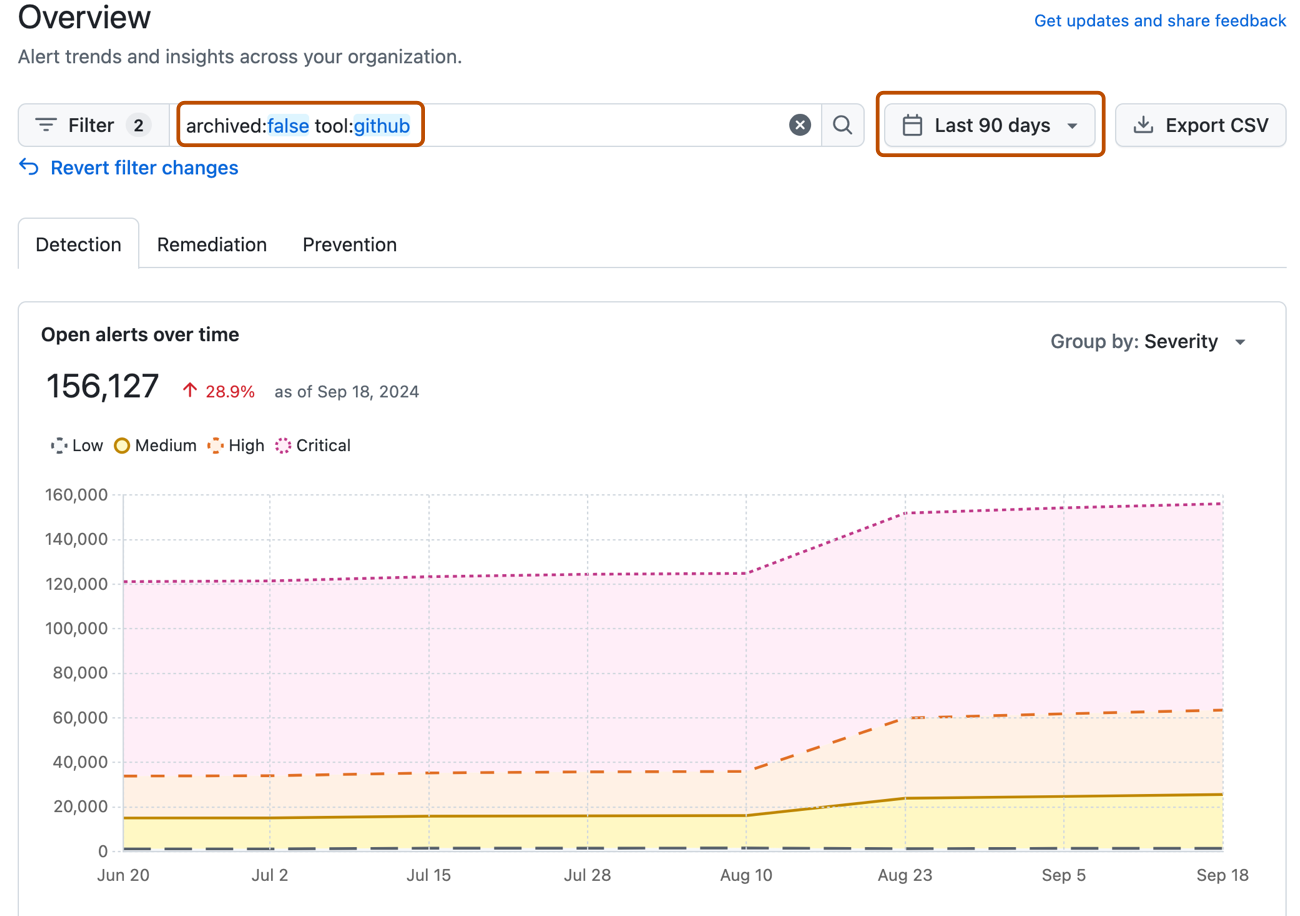
Verwenden Sie die Optionen oben auf der Übersicht, um die Gruppe der Warnungen zu filtern, für die Metriken angezeigt werden sollen. Alle Daten und Metriken auf der Seite werden geändert, wenn Sie die Filter anpassen.
- Verwenden Sie die Datumsauswahl, um die Zeitspanne festzulegen, für die Sie Warnungsaktivitäten und Metriken anzeigen möchten.
- Klicken Sie in das Suchfeld, um den angezeigten Warnungen und Metriken weitere Filter hinzuzufügen.

Anzeigen des Sicherheitsübersicht-Dashboards für Ihr Unternehmen
-
Navigieren Sie zu GitHub Enterprise Cloud.
-
Klicke auf GitHub in der oberen rechten Ecke auf dein Profilbild.
-
Klicken Sie je nach Ihrer Umgebung auf "Enterprise", oder klicken Sie auf " Unternehmen ", und klicken Sie dann auf das Unternehmen, das Sie anzeigen möchten.
-
Klicken Sie oben auf der Seite auf die **<svg version="1.1" width="16" height="16" viewBox="0 0 16 16" class="octicon octicon-shield" aria-label="shield" role="img"><path d="M7.467.133a1.748 1.748 0 0 1 1.066 0l5.25 1.68A1.75 1.75 0 0 1 15 3.48V7c0 1.566-.32 3.182-1.303 4.682-.983 1.498-2.585 2.813-5.032 3.855a1.697 1.697 0 0 1-1.33 0c-2.447-1.042-4.049-2.357-5.032-3.855C1.32 10.182 1 8.566 1 7V3.48a1.75 1.75 0 0 1 1.217-1.667Zm.61 1.429a.25.25 0 0 0-.153 0l-5.25 1.68a.25.25 0 0 0-.174.238V7c0 1.358.275 2.666 1.057 3.86.784 1.194 2.121 2.34 4.366 3.297a.196.196 0 0 0 .154 0c2.245-.956 3.582-2.104 4.366-3.298C13.225 9.666 13.5 8.36 13.5 7V3.48a.251.251 0 0 0-.174-.237l-5.25-1.68ZM8.75 4.75v3a.75.75 0 0 1-1.5 0v-3a.75.75 0 0 1 1.5 0ZM9 10.5a1 1 0 1 1-2 0 1 1 0 0 1 2 0Z"></path></svg> Security and quality** Registerkarte. -
Die Registerkarte Erkennung wird standardmäßig angezeigt. Wenn Sie zu einer anderen Registerkarte wechseln möchten, um andere Metriken anzuzeigen, klicken Sie auf "Korrektur" oder "Verhinderung".
-
Verwenden Sie die Optionen oben auf der Übersicht, um die Gruppe der Warnungen zu filtern, für die Metriken angezeigt werden sollen. Alle Daten und Metriken auf der Seite werden geändert, wenn Sie die Filter anpassen.
- Verwenden Sie die Datumsauswahl, um die Zeitspanne festzulegen, für die Sie Warnungsaktivitäten und Metriken anzeigen möchten.
- Klicken Sie in das Suchfeld, um den angezeigten Warnungen und Metriken weitere Filter hinzuzufügen.
Tipp
Sie können den Filter owner im Suchfeld verwenden, um die Daten nach Organisation zu filtern. Wenn Sie Besitzer einer Unternehmen mit verwalteten Benutzer*innen sind, können Sie den owner-type Filter verwenden, um die Daten nach dem Typ des Repositorybesitzers zu filtern, sodass Sie Daten aus firmeneigenen Repositorys oder benutzereigenen Repositorys anzeigen können. Weitere Informationen findest du unter Filtern von Warnungen in der Sicherheitsübersicht.
Nächste Schritte
Das Dashboard zeigt Metriken zu Warnungsstatus, Korrekturgeschwindigkeit und Repositorys mit hohem Risiko in Ihrer Organisation oder Ihrem Unternehmen an. Ausführliche Erläuterungen der einzelnen Metriken und deren Berechnung finden Sie unter Metriken des Sicherheitsübersichts-Dashboards.
Sie können das Dashboard nach Zeitraum, Tool, Repository und anderen Kriterien filtern. Weitere Informationen finden Sie unter Filtern von Warnungen in der Sicherheitsübersicht.