Informationen zum Squashen eines Commits
Mit Squashing kannst du mehrere Commits im Branchverlauf zu einem einzigen Commit kombinieren. Das kann dazu beitragen, die Historie deines Repositorys lesbarer und verständlicher zu machen.
Squashen eines Commits
-
Klicke in GitHub Desktop auf Current Branch.

-
Wähle in der Liste der Branches den Branch aus, der die Commits enthält, die du squashen möchtest.
-
Klicke auf der linken Randleiste auf Verlauf.

-
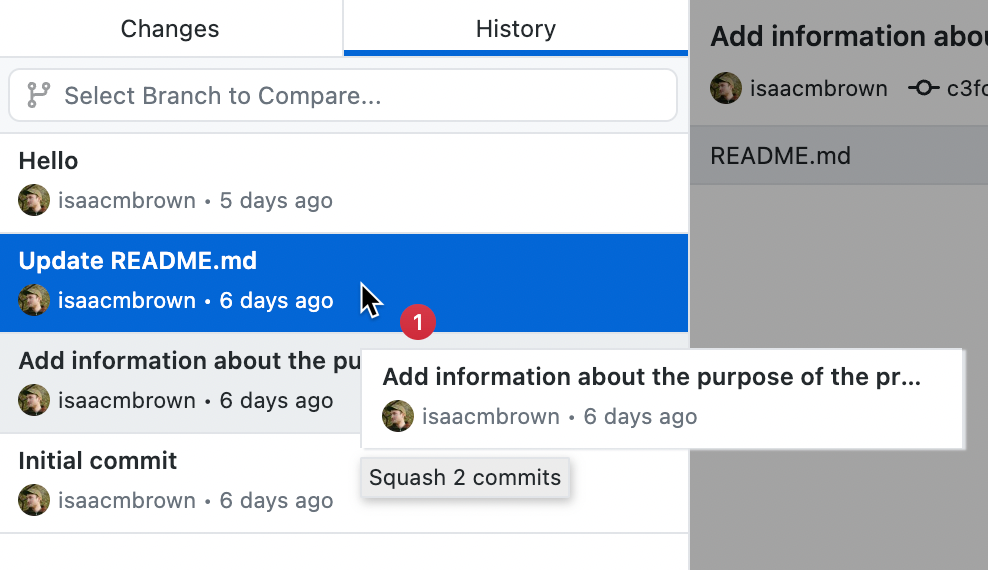
Wählen Sie die zu squashenden Commits aus und fügen Sie sie dem Commit hinzu, mit dem Sie sie kombinieren möchten.
Du kannst einen oder mehrere Commits auswählen. Wenn du mehrere Commits auswählen möchtest, verwende die Tasten BEFEHL oder UMSCHALT.
Du kannst einen oder mehrere Commits auswählen. Wenn du mehrere Commits auswählen möchtest, verwende die Tasten STRG oder UMSCHALT.
-
Ändere die Commitnachricht deines neuen Commits. Die Commitnachrichten der ausgewählten Commits, die du squashen möchtest, sind in den Feldern Zusammenfassung und Beschreibung bereits ausgefüllt.
-
Klicke auf Commits squashen.


Fehlermeldungen beim Squashen von Commits
Wenn du Commits squashst, wird möglicherweise eine der folgenden Benachrichtigungen oder Fehlermeldungen angezeigt.
- Eine Benachrichtigung gibt an, dass die angeforderte Änderung am Zweig einen erzwungenen Push erfordert, um den entfernten Zweig zu aktualisieren. Ein erzwungener Push ändert den Commitverlauf des Branchs und wirkt sich auf andere Personen aus, die in diesem Branch arbeiten. Wähle Squash beginnen aus, um den Squash zu starten, und klicke dann auf Pushursprung erzwingen, um deine Änderungen zu pushen.
- Ein Fehler gibt an, dass der Squash nicht ausgeführt werden konnte, da die gesquashten Commits einen Mergecommit enthalten.
- In einer Benachrichtigung wird angezeigt, dass im aktuellen Branch noch nicht committete Änderungen vorhanden sind. Wähle Änderungen stashen und weiter aus, um die Änderungen zu speichern und fortzufahren, oder wähle Schließen aus, um die Nachricht zu verwerfen und die Änderungen zu committen. Wenn keine noch nicht committeten Änderungen mehr vorhanden sind, kannst du deine Commits squashen.
Weiterführende Lektüre
-
[AUTOTITLE](/desktop/managing-commits/options-for-managing-commits-in-github-desktop)